Как сделать выпадающий список в Excel — пошаговая инструкция
Узнайте, как создать выпадающий список в Excel: простой, вручную и динамический способ с примерами.
Выпадающий список в Excel — это удобный инструмент для ускорения ввода данных и исключения ошибок. Он особенно полезен при работе с формами, анкетами и таблицами, где важна стандартизация. В этой статье вы узнаете, как сделать выпадающий список в Excel несколькими способами — от простого до динамического.
Зачем нужен выпадающий список в Excel?
Создание выпадающего списка позволяет:
- ограничить ввод определёнными значениями;
- повысить точность данных;
- упростить работу с большими таблицами;
- сократить вероятность опечаток и дублирования.
Способ 1: Простой выпадающий список
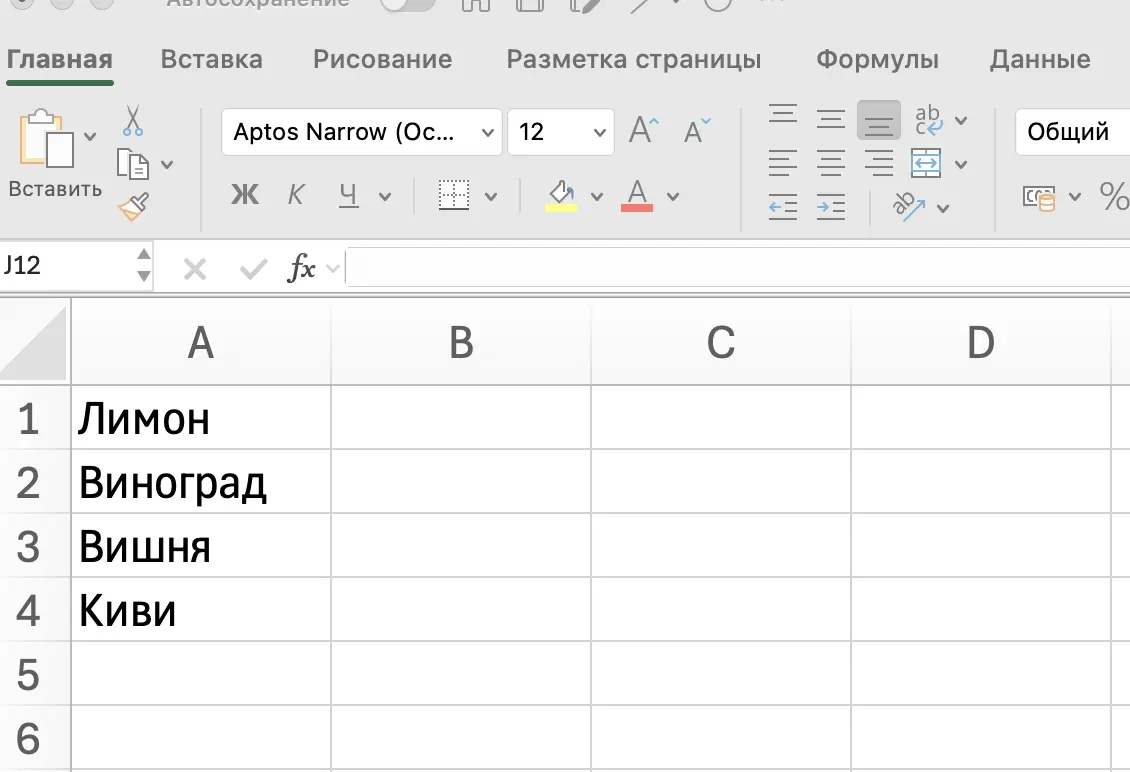
Шаг 1. Подготовьте список значений
Создайте столбец с вариантами выбора (например, на отдельном листе Excel):
- Лимон
- Виноград
- Вишня
- Киви
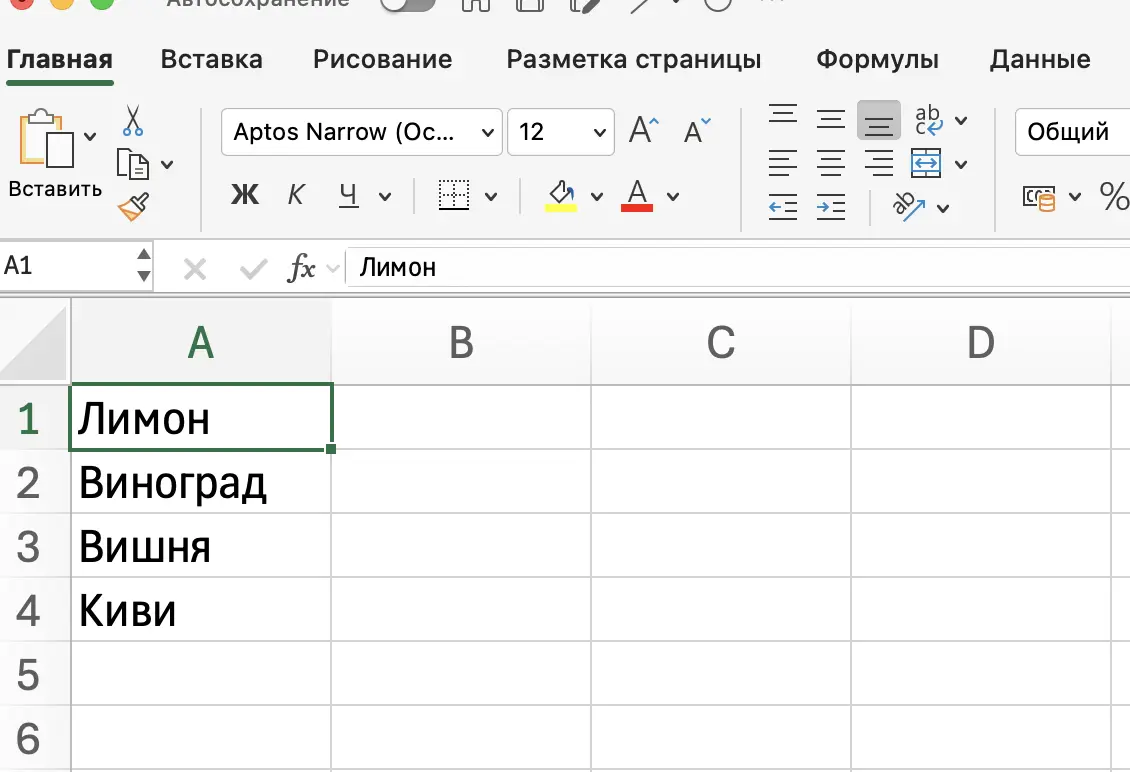
Шаг 2. Выделите ячейку, где будет выпадающий список
Например, ячейка A1 на основном листе.
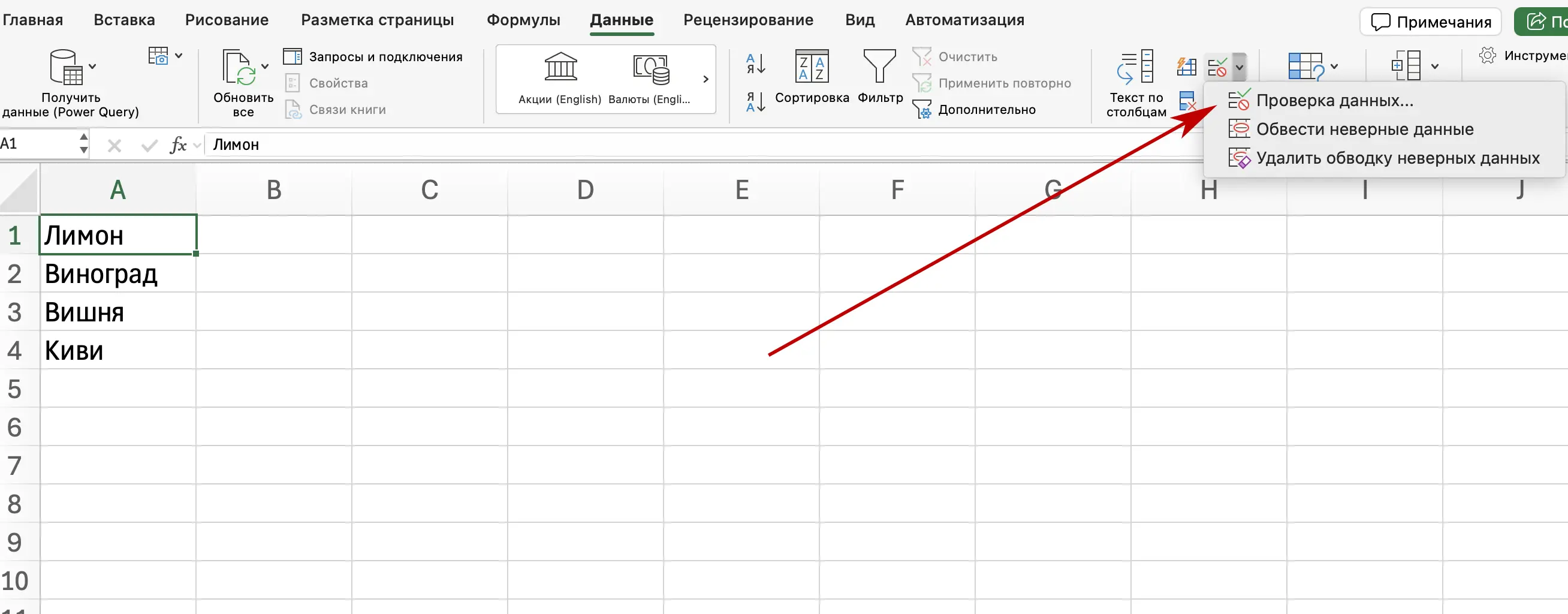
Шаг 3. Перейдите в меню
Данные → Проверка данных → Проверка данных
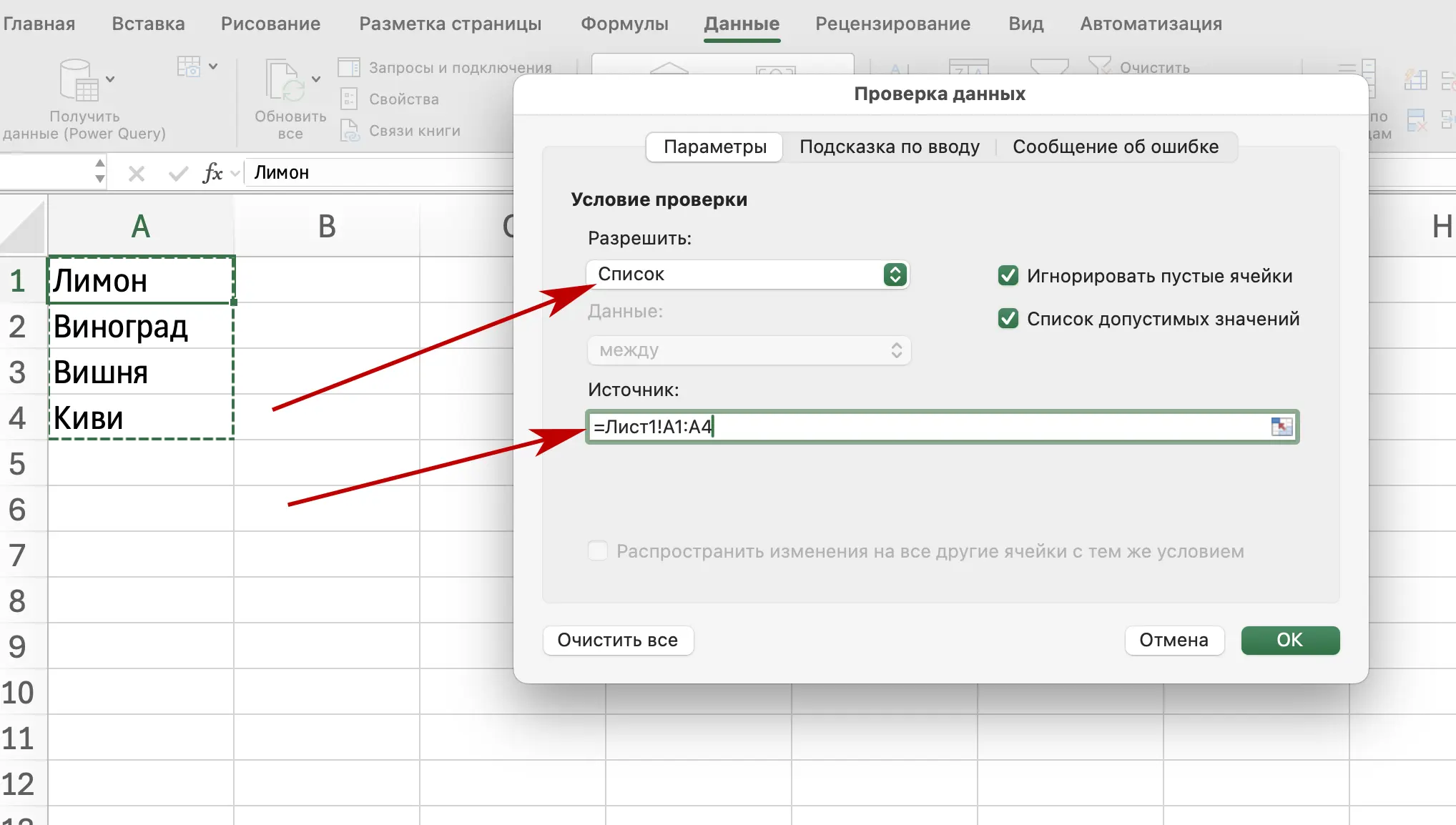
Шаг 4. Настройка
- В поле Тип данных выберите: Список
- В строке Источник укажите диапазон со значениями (например:
=Лист2!A1:A4) - Нажмите OK
Теперь в выбранной ячейке появится стрелка для выбора значений!
Способ 2: Выпадающий список вручную
Если список короткий, можно ввести значения прямо в строку источника:
Лимон, Виноград, Вишня, Киви
Пример:
В поле Источник укажите: Лимон, Виноград, Вишня, Киви
Не забудьте убрать пробелы после запятых!
Способ 3: Динамический выпадающий список (с автообновлением)
Если список значений часто дополняется, лучше создать динамический список на основе таблицы Excel.
Шаги:
- Выделите список → нажмите Вставка → Таблица
- Назовите таблицу, например: Фрукты
- В проверке данных укажите формулу:
=Фрукты[Столбец1]
Теперь при добавлении новых значений в таблицу — они автоматически попадут в выпадающий список!
Важные советы
- Проверка данных работает только в одной ячейке или диапазоне, где вы применили список.
- Вы можете скопировать ячейку с выпадающим списком на другие.
- Чтобы удалить список, снова зайдите в «Проверку данных» и нажмите Очистить все.
- Если вы делаете список на другом листе — он должен быть доступен в момент ввода данных.
Примеры использования
- Анкеты с выбором города, пола, возраста
- Управление задачами: статус (выполнено / в работе / отложено)
- Финансовые таблицы: выбор категории расходов
Часто задаваемые вопросы
Как сделать выпадающий список с возможностью ввода своего значения?
Такой вариант не поддерживается напрямую. Можно лишь отключить проверку, но это снижает контроль за вводом.
Почему не работает выпадающий список?
Проверьте:
- включена ли проверка данных;
- правильный ли диапазон указан;
- нет ли скрытых пробелов или пустых строк.
Заключение
Теперь вы знаете, как создать выпадающий список в Excel — от простого до динамического. Используйте этот инструмент, чтобы сделать таблицы удобнее, быстрее и точнее.