Как закрепить строку в Excel: инструкция для начинающих
При работе с объёмными таблицами в Microsoft Excel часто бывает нужно зафиксировать строку с заголовками, чтобы она всегда оставалась видимой при прокрутке. Это помогает не теряться в данных и удобно при анализе информации. В этом руководстве разберёмся, как закрепить строку в Excel разными способами: от базового до более продвинутого.
Зачем закреплять строки в Excel?
- Сделать заголовки таблицы всегда видимыми
- Уменьшить количество ошибок при вводе данных
- Облегчить навигацию по большим листам
- Повысить удобство просмотра и печати
📌 Способ 1: Закрепление только верхней строки
- Откройте нужную таблицу Excel.
- Перейдите в раздел Вид на верхней панели инструментов.
- Кликните по кнопке Закрепить области.
- Выберите пункт Закрепить верхнюю строку.
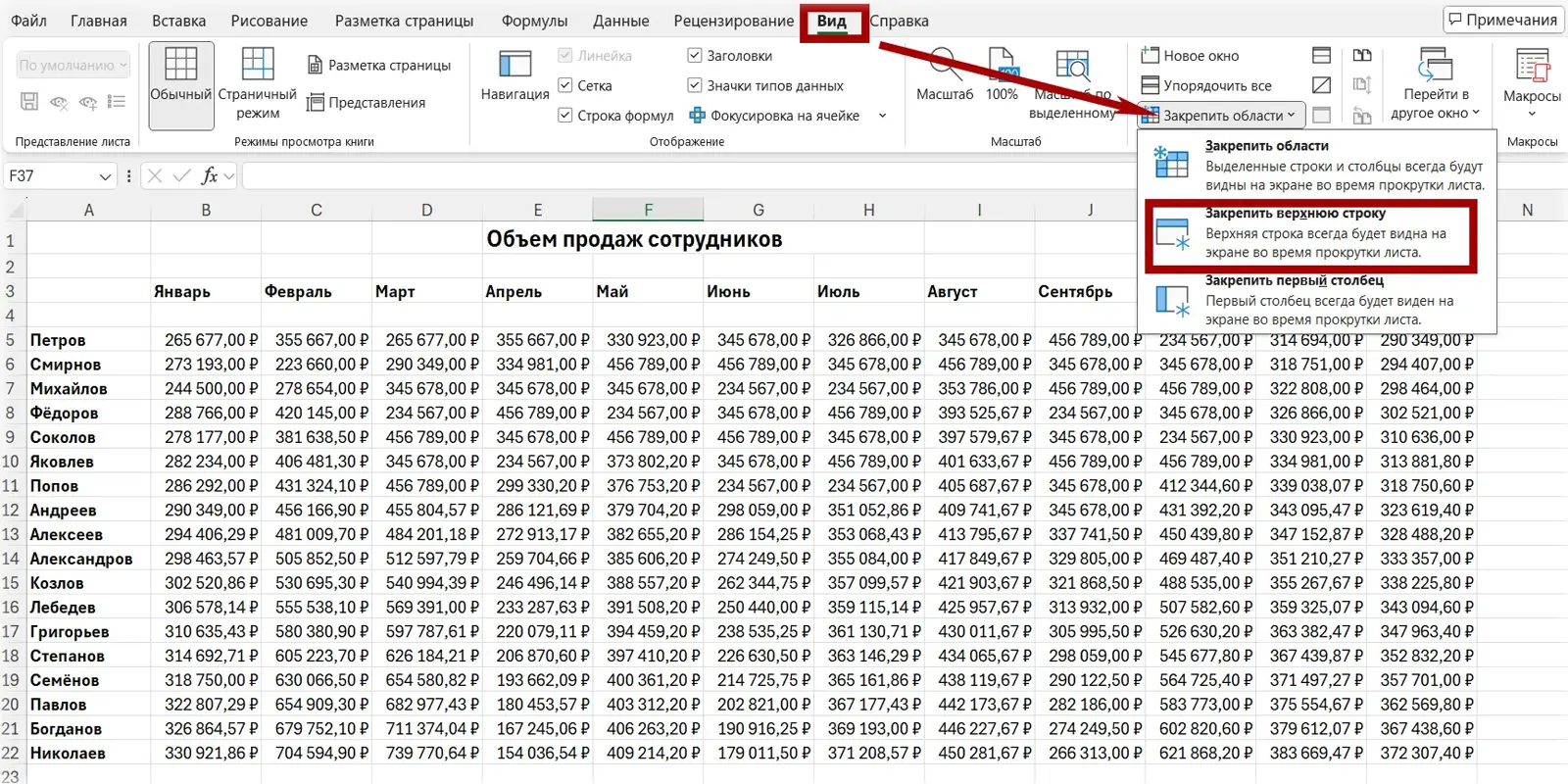
Теперь при прокрутке вниз строка с заголовками не исчезнет с экрана.
📌 Способ 2: Как зафиксировать несколько строк
- Выделите ячейку, которая находится ниже последней строки, которую хотите закрепить.
- Откройте вкладку Вид.
- Нажмите Закрепить области → Закрепить области.
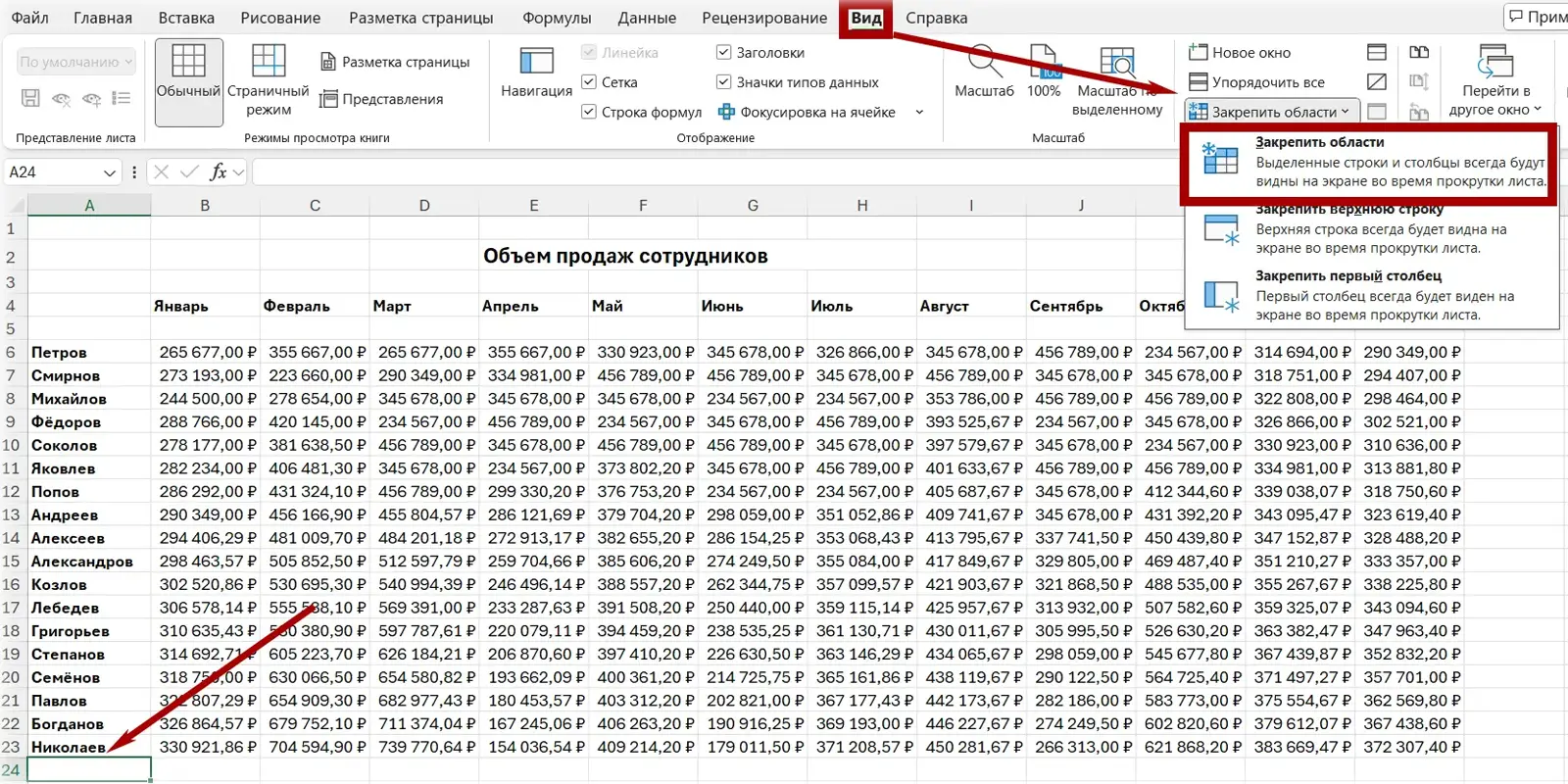
Excel зафиксирует все строки, расположенные выше выбранной ячейки.
📌 Способ 3: Как закрепить строку и столбец одновременно
- Выберите ячейку, расположенную под нужной строкой и правее нужного столбца (например,
B2). - Перейдите в Вид → Закрепить области.
- Нажмите Закрепить области.
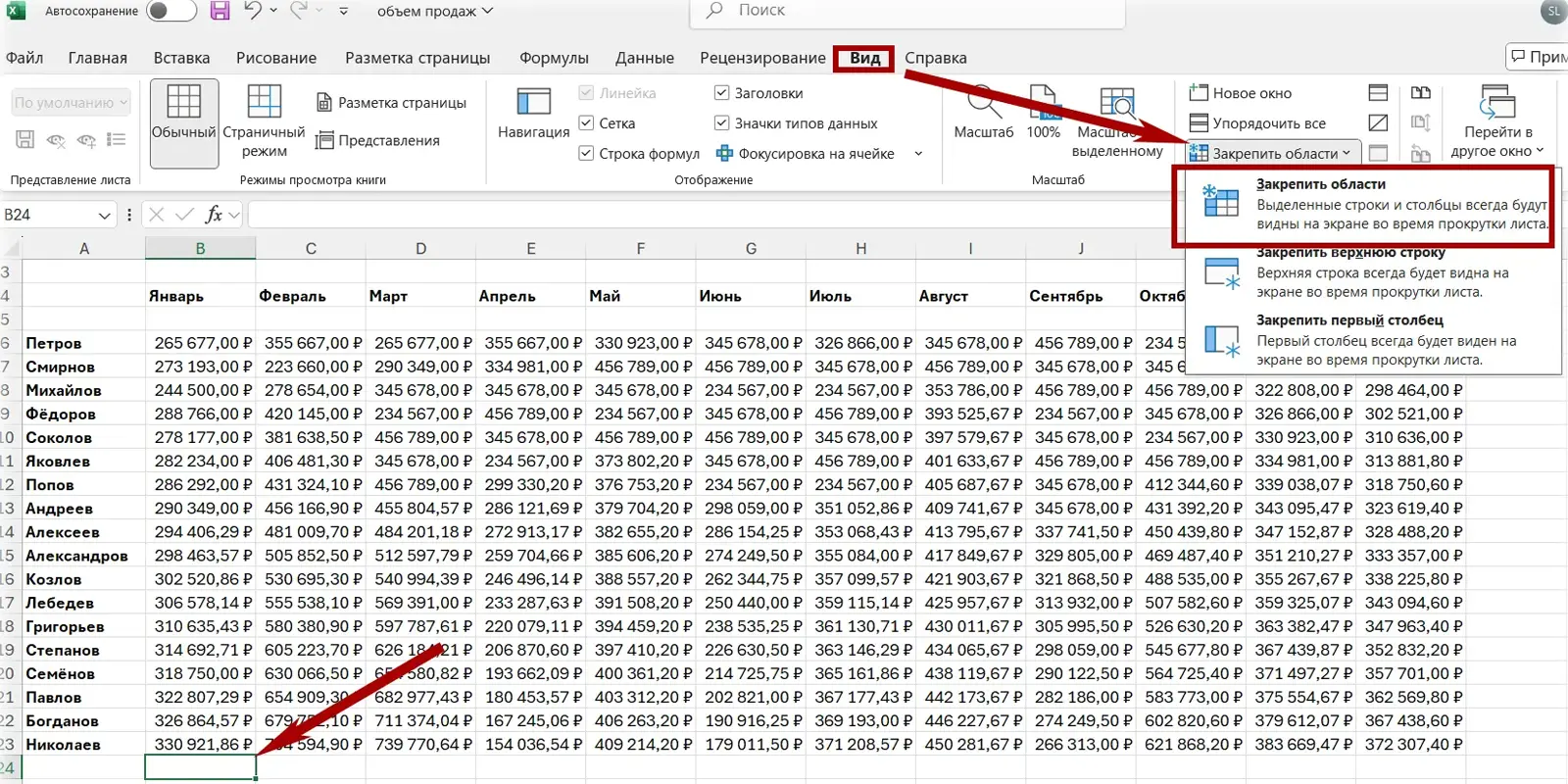
Теперь при прокрутке вниз и вправо заголовок и первый столбец останутся на месте.
🔓 Как убрать закрепление строк
- Откройте вкладку Вид.
- Кликните Закрепить области.
- Выберите Снять закрепление областей.
После этого все области снова будут прокручиваться свободно.
⚠️ Возможные ошибки и их решения
- Убедитесь, что выбрана правильная ячейка — ниже нужной строки.
- Проверьте, не включена ли опция Разделить окно.
- Файл не должен быть в режиме только для чтения.
💡 Советы для удобной работы
- Для закрепления с фильтрами: сначала включите фильтр, затем закрепите строку.
- Можно зафиксировать не только первую строку, но и любую верхнюю область.
- При печати используйте опцию «Повторять строки на каждой странице».
Вывод
Теперь вы знаете, как закрепить строку в Excel — одну или несколько, а также как закрепить её вместе с первым столбцом. Это полезная функция для всех, кто работает с таблицами и ценит удобство и порядок.