Как сделать сводную таблицу в Excel: понятное руководство для новичков
Excel — это не просто таблицы и формулы. Один из его самых полезных инструментов — сводные таблицы. Они позволяют быстро проанализировать большие объёмы данных, выделить ключевую информацию и создать наглядный отчёт буквально в пару кликов.
Если вы раньше не пользовались сводными таблицами, не переживайте — в этой статье я объясню всё пошагово, простым языком и без лишних терминов.
Что такое сводная таблица простыми словами
Сводная таблица — это отчёт, который автоматически группирует и подводит итоги по вашим данным. Она не меняет исходную таблицу, а создаёт отдельный интерактивный блок, где вы сами выбираете, что и как отображать.
Зачем это нужно?
- Объединить повторяющиеся значения и подсчитать суммы.
- Отследить динамику по дням, месяцам или регионам.
- Узнать, кто из сотрудников продал больше всего или какой товар приносит больше прибыли.
Это особенно полезно, если у вас таблица на сотни строк: вручную такую аналитику не сделаешь, а сводная справится за секунду.
Подготовка данных: с чего начать
Перед тем как строить сводную таблицу, убедитесь, что ваша исходная таблица оформлена правильно. Это важно — иначе Excel может работать с ошибками или не построить отчёт вообще.
Проверка таблицы:
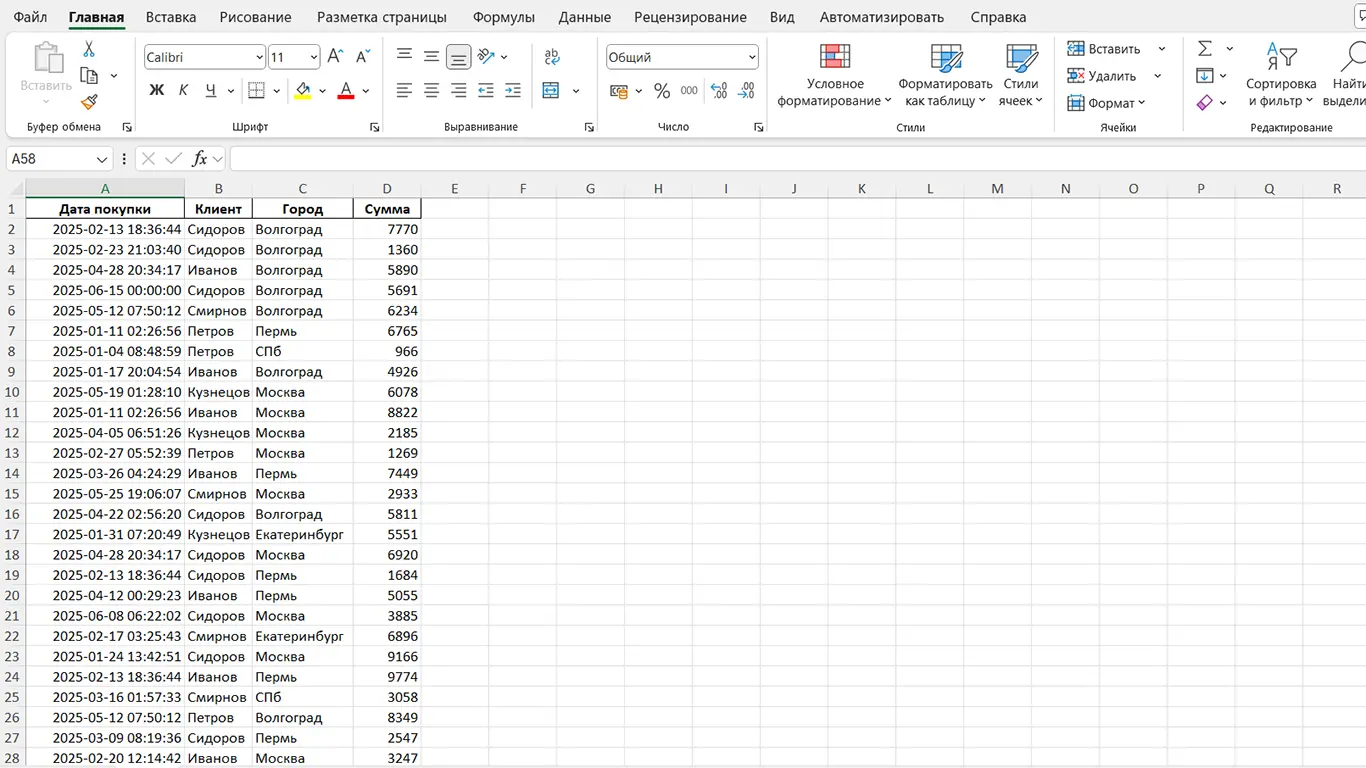
- Первая строка — заголовки (названия столбцов: Дата, Товар, Количество и т. д.)
- Нет пустых строк или столбцов посреди данных.
- Одинаковый формат значений — например, в столбце с датой только даты, в суммах — только числа.
📌 Пример: у вас есть таблица с заказами, где указаны дата покупки, клиент, город и сумма. На её основе можно будет создать отчет по выручке по клиентам или по регионам.
Как создать сводную таблицу — пошаговая инструкция
Теперь перейдём к самой сути. Делается всё очень просто.
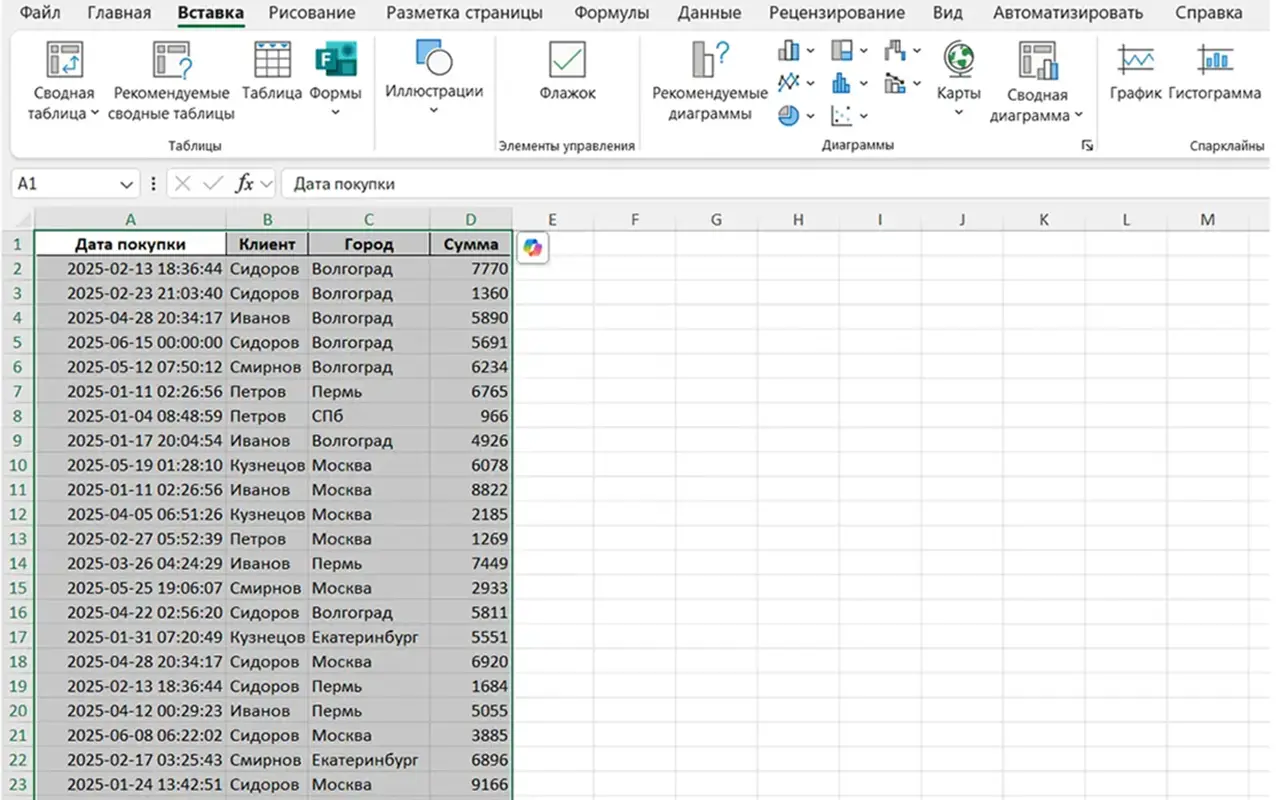
Шаг 1: Выделите таблицу
Выделите диапазон с данными, включая заголовки. Например, от ячейки A1 до D100.
Шаг 2: Откройте меню вставки
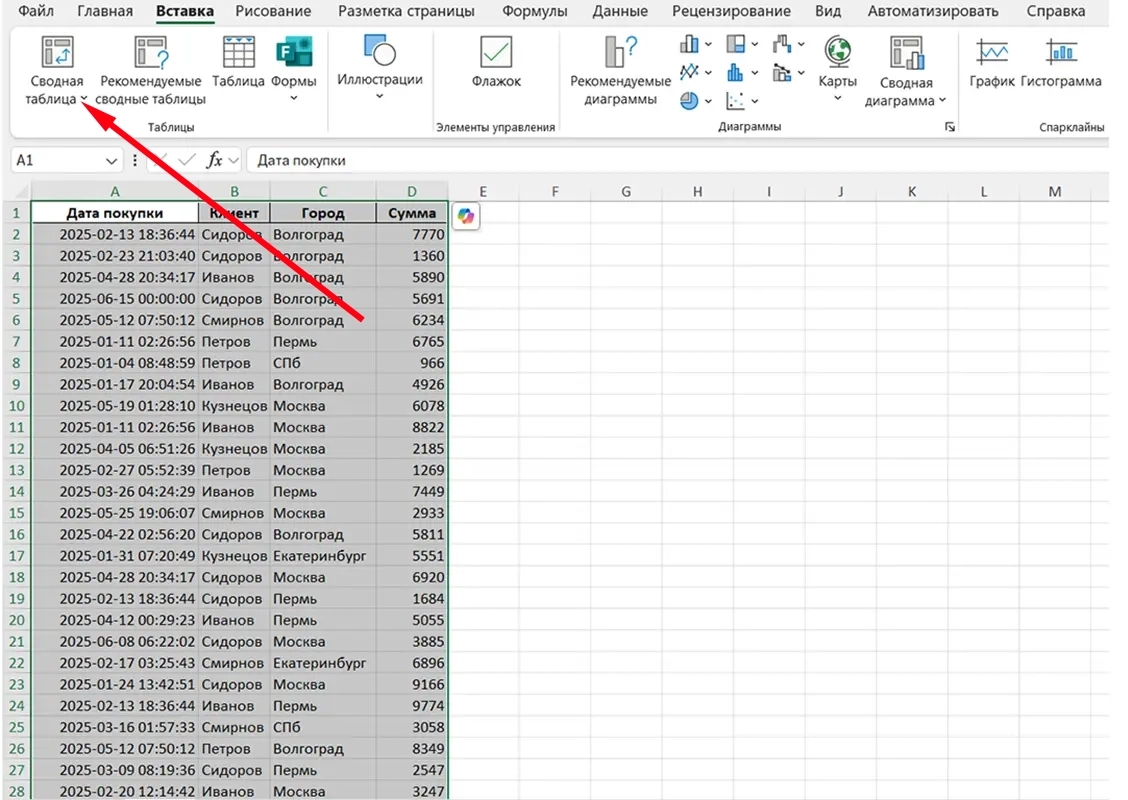
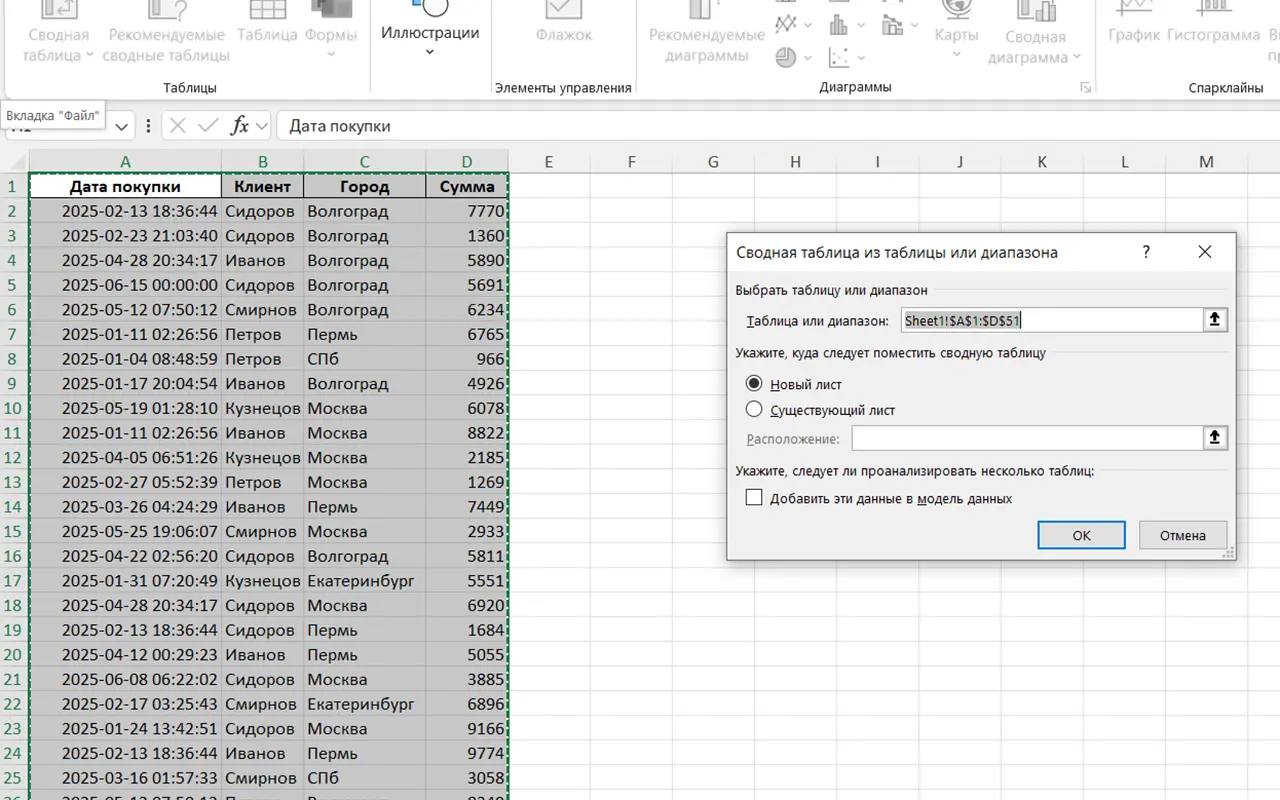
Перейдите на вкладку «Вставка» на верхней панели и нажмите «Сводная таблица».
👉 Лучше выбрать новый лист — так будет удобнее работать.
Шаг 3: Настройте структуру отчёта
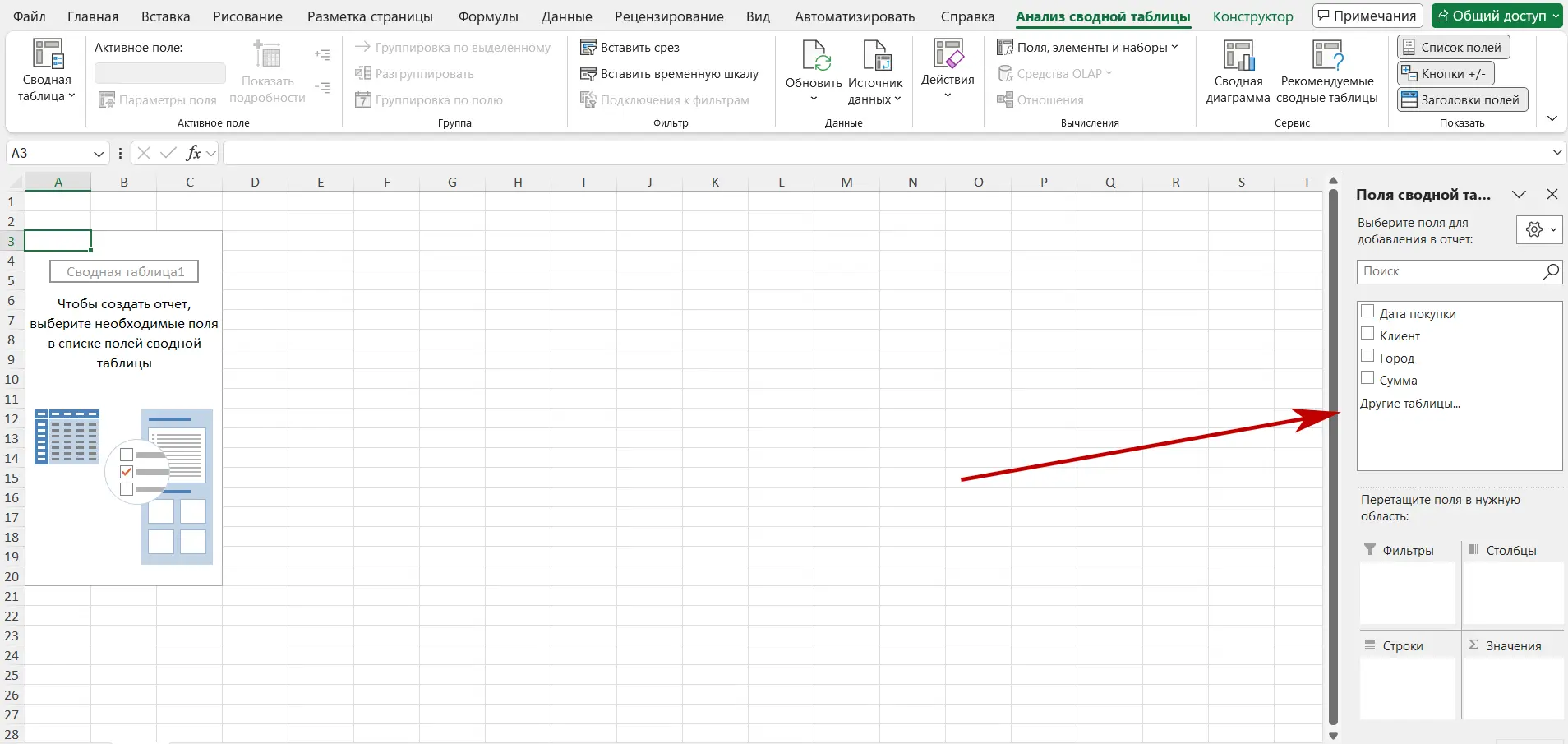
После вставки откроется панель с полями — это и есть сердце сводной таблицы. Здесь вы выбираете, какие столбцы попадут в строки, значения, фильтры и т.д.
- Перетащите, например:
- «Город» в строки — получите список всех городов.
- «Сумма» в значения — Excel посчитает итоги по каждому городу.
- Можно добавить «Дата» в фильтр — для анализа за конкретный месяц.
📌 Excel сразу пересчитает данные и построит таблицу. Никаких формул писать не нужно!
Как изменить тип расчёта: сумма, количество, среднее
По умолчанию Excel использует сумму. Но вы можете изменить это:
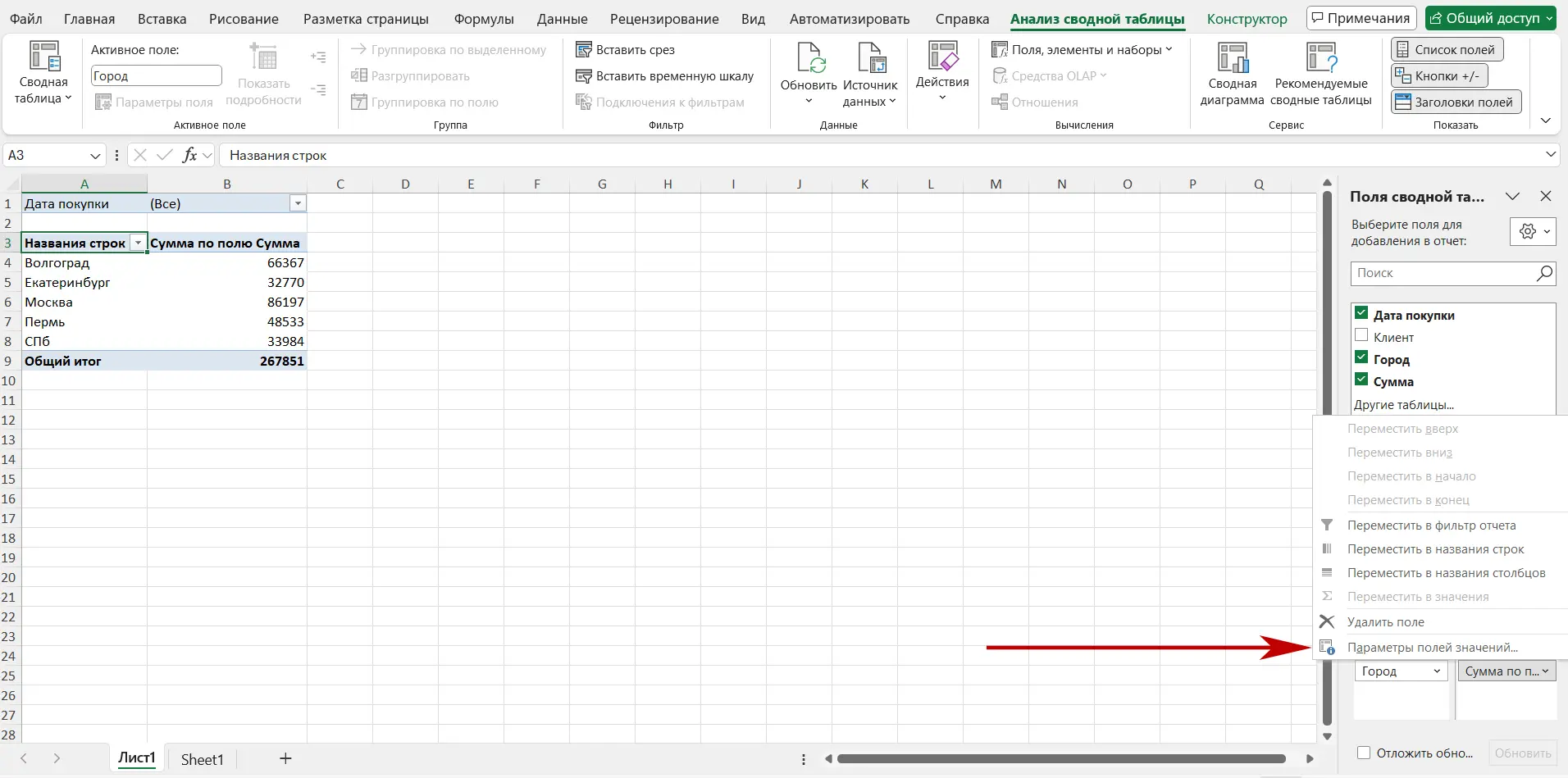
- Щёлкните по названию поля в разделе «Значения».
- Выберите пункт «Параметры поля значений».
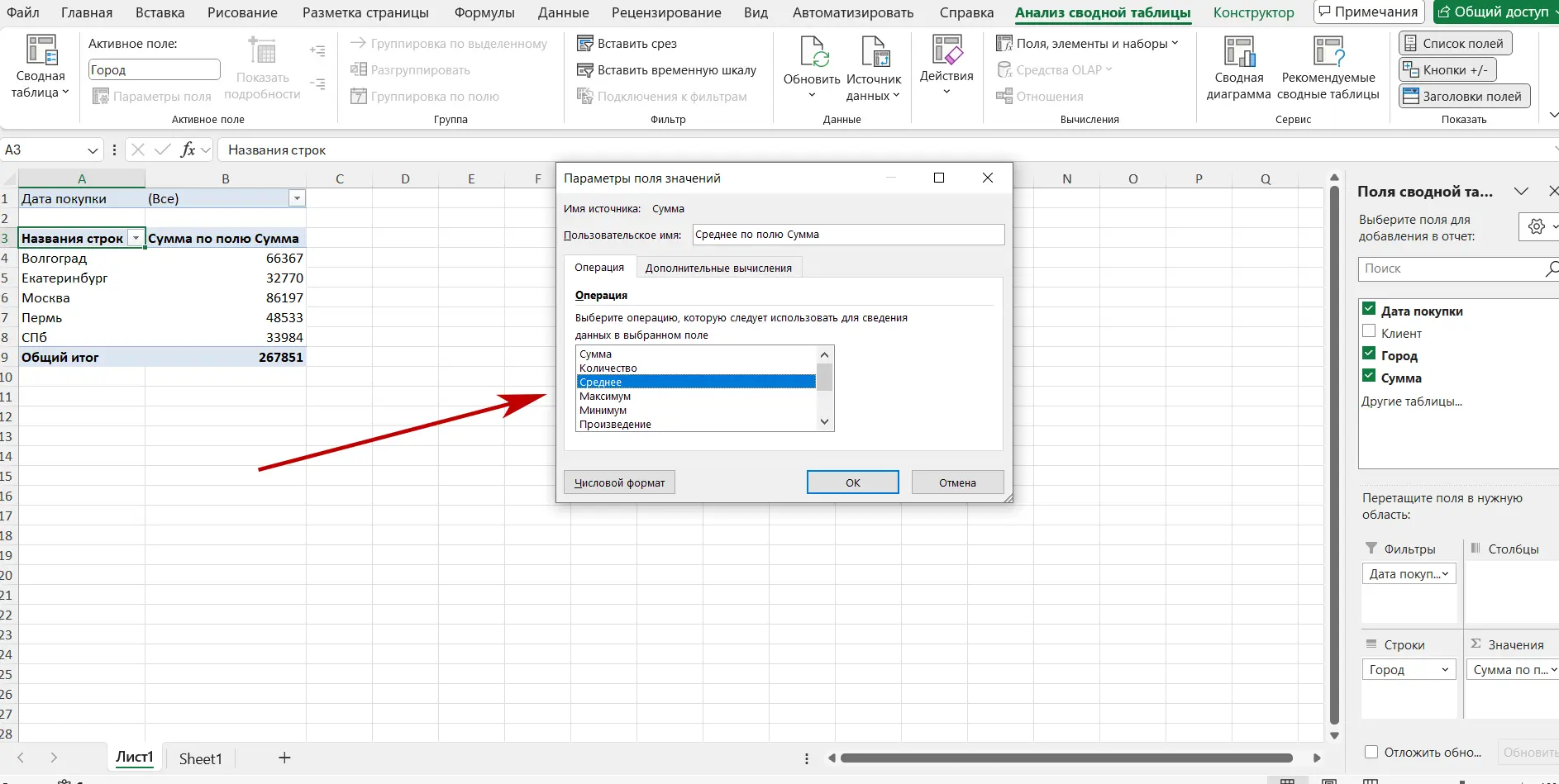
- Установите нужную функцию: «Среднее», «Количество», «Максимум», «% от итога» и т.д.
Это удобно, если вы хотите не сумму, а например — средний чек по каждому клиенту.
Как обновлять сводную таблицу после изменений
Если вы что-то поменяли в исходной таблице — добавили строки, исправили суммы — сводная таблица не обновится автоматически.
Чтобы обновить:
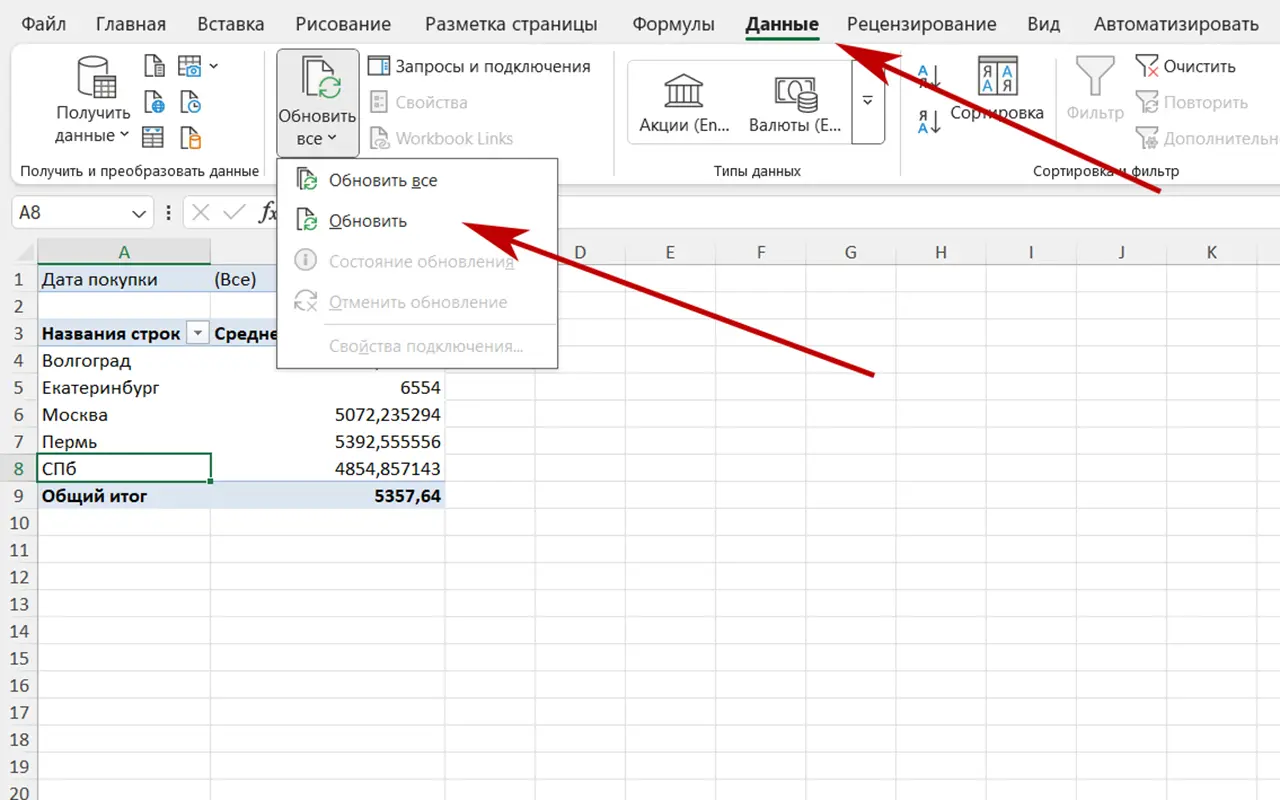
- Кликните на таблицу;
- Перейдите на вкладку «Анализ» или «Данные»;
- Нажмите кнопку «Обновить».
Фильтры, срезы и временные шкалы — как сделать отчёт интерактивным
Срезы
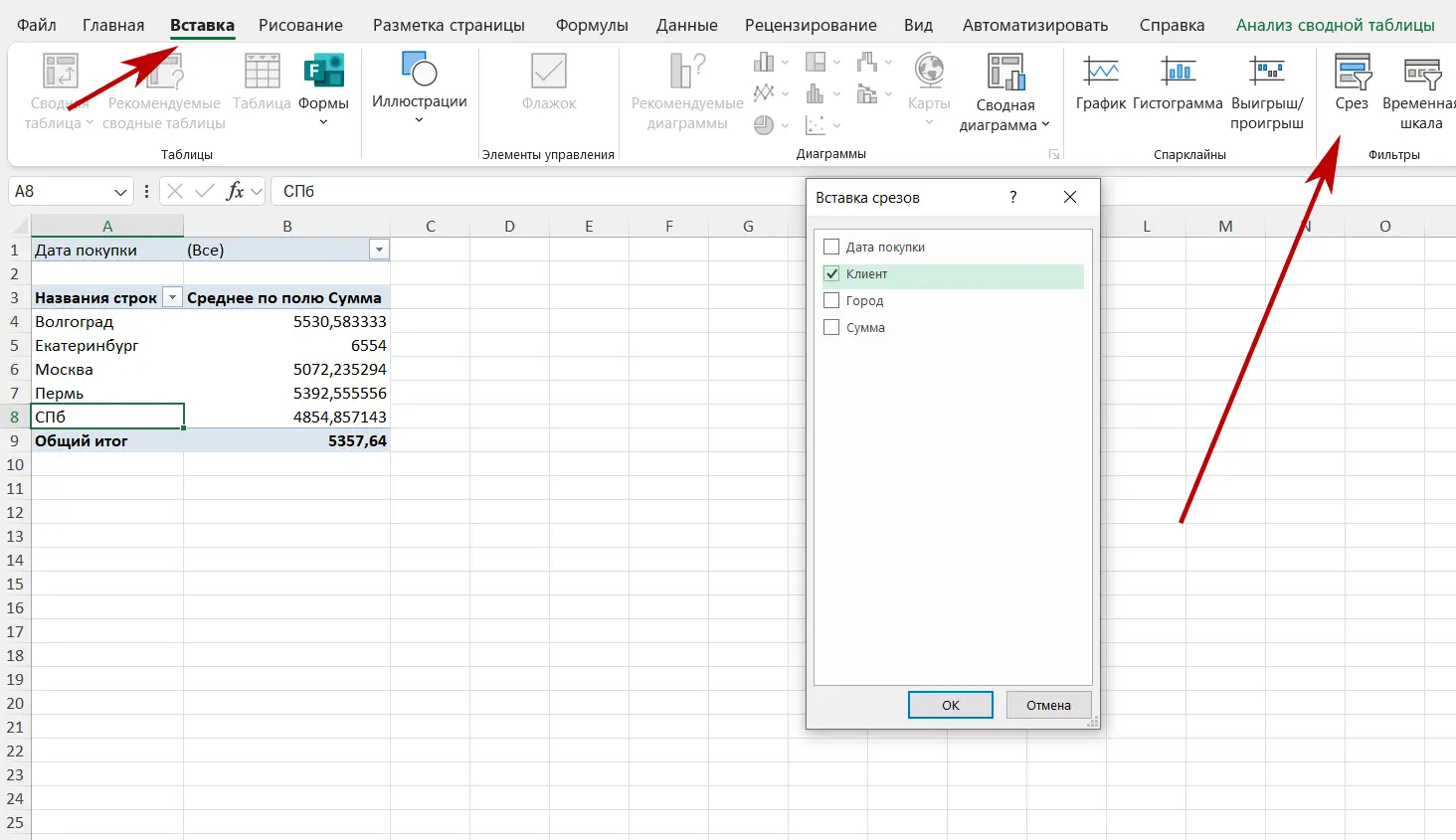
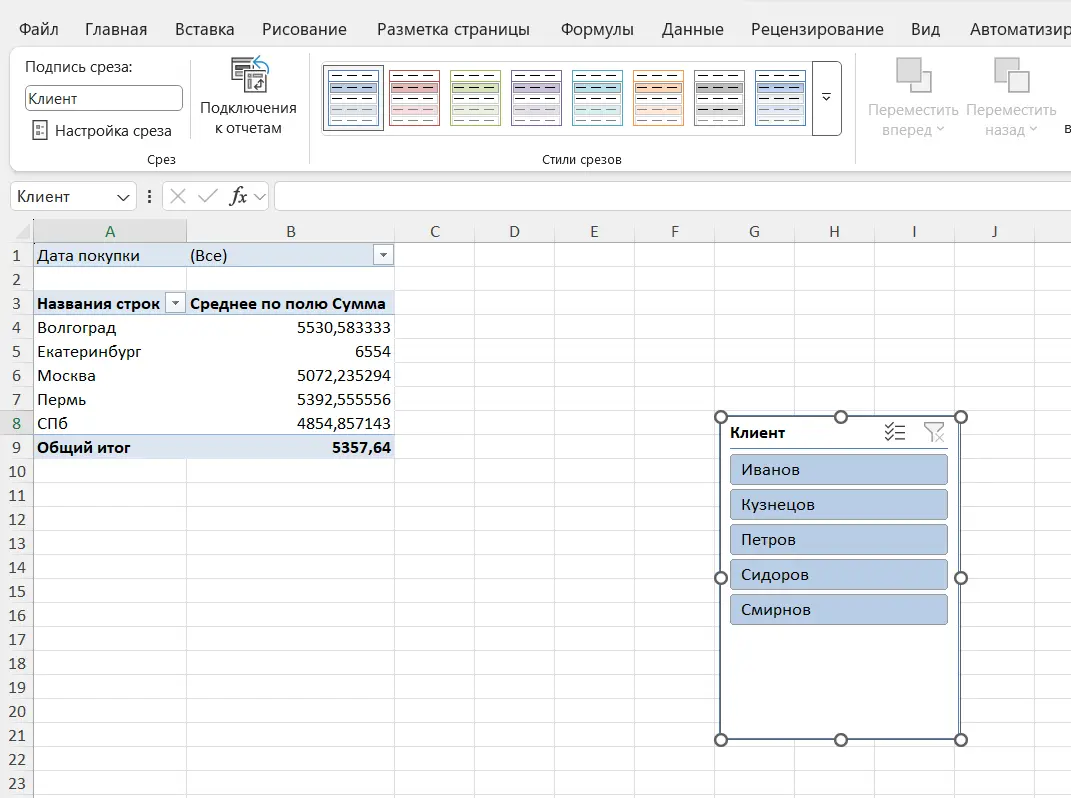
Срезы — это удобные фильтры в виде кнопок. Работают как визуальные переключатели.
- Перейдите во вкладку «Вставка» → «Срез».
- Выберите поле, например «Клиент».
- На экране появится панель с кнопками — кликните по нужному клиенту, и таблица покажет только его данные.
Временные шкалы
Если у вас есть даты, можно использовать временную шкалу — это аналог среза, но для времени. Удобно фильтровать по дням, неделям, месяцам.
Что делать, если сводная таблица не работает
| Ошибка | Причина и решение |
|---|---|
| Не отображаются поля | Проверьте, есть ли заголовки в таблице |
| Суммы не считаются | Возможно, в столбце текст вместо чисел |
| Таблица не обновляется | Нажмите «Обновить» после изменения исходных данных |
| Отображаются дубликаты | В таблице есть лишние пробелы или некорректный ввод |
Полезные советы и лайфхаки
- Вы можете построить несколько сводных таблиц из одной исходной таблицы. Например, одну по клиентам, другую — по регионам.
- Используйте форматирование по условию, чтобы подсвечивать наибольшие/наименьшие значения.
- Если хотите сделать красивый отчёт — добавьте график на основе сводной таблицы (вкладка «Вставка» → «График»).
Вывод
Сводные таблицы — это несложно. Даже если вы новичок в Excel, вы сможете за 10–15 минут собрать полезный отчёт, который покажет ключевые цифры по вашему бизнесу, проекту или работе. Главное — попробовать.
📌 Потратьте немного времени на освоение этого инструмента — и вы сэкономите десятки часов в будущем.