Как быстро удалить дубликаты в Excel: подробная инструкция
Работая с большими таблицами в Excel, нередко встречаются повторяющиеся строки — дубликаты. Они мешают точному анализу, создают путаницу и искажают результаты вычислений. В этой статье расскажем, как легко и эффективно избавиться от дубликатов в Excel, используя стандартные функции программы.
Почему важно избавляться от дубликатов?
- Ошибки при подсчётах и построении отчётов.
- Затруднения при анализе данных и поиске нужной информации.
- Увеличение объёма файла без необходимости.
- Неверное отображение статистики, если дубли присутствуют в базе клиентов или заказов.
Чтобы избежать этих проблем , необходимо периодически очищать таблицы от повторяющихся записей.
Пошаговое руководство: как убрать дубликаты в Excel
Встроенный инструмент «Удалить дубликаты»
- Выделите область данных или просто кликните в таблице.
- Перейдите на вкладку Данные на верхней панели.
- Найдите и нажмите кнопку Удалить дубликаты.
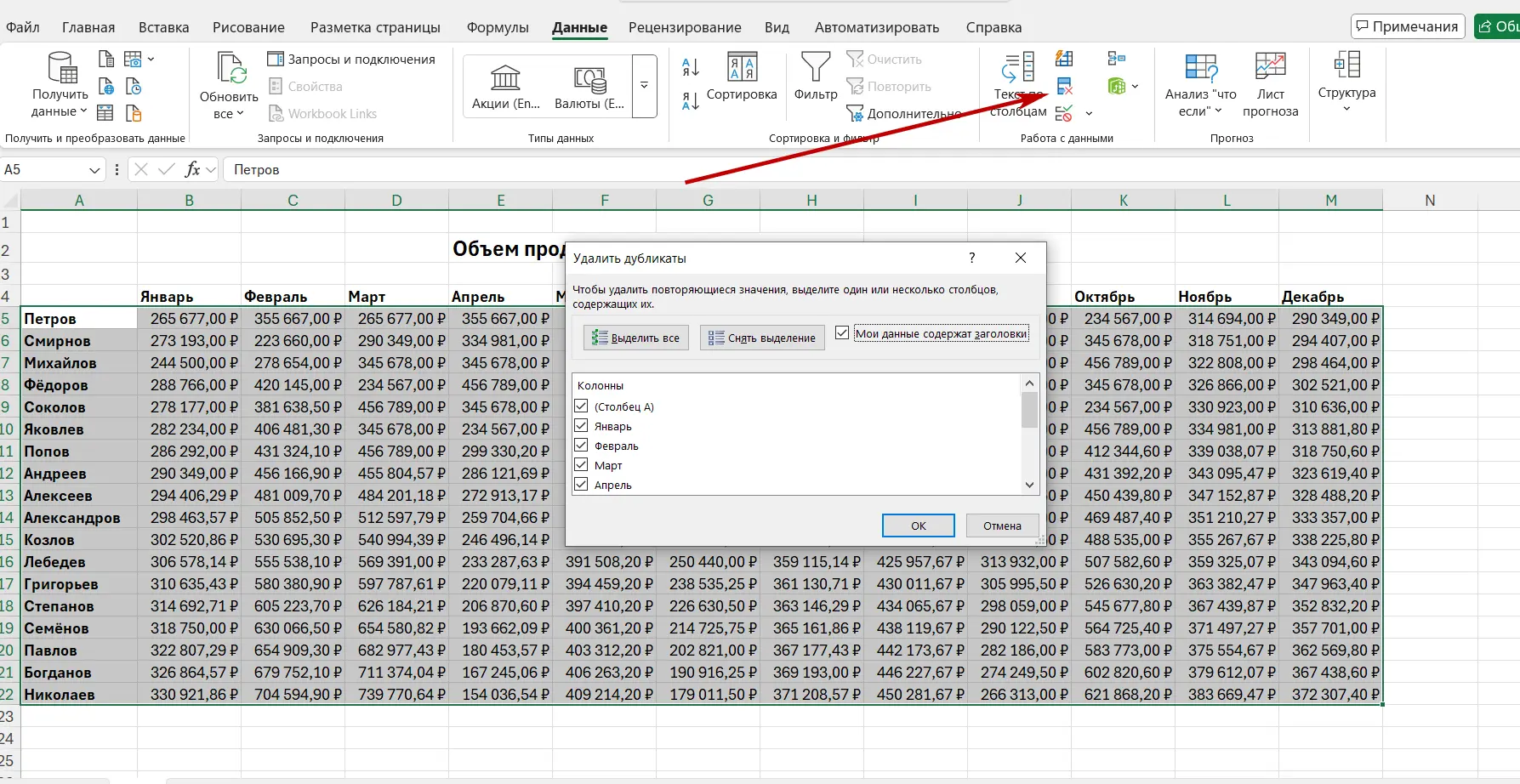
Кнопка «Удалить дубликаты» в Excel - В появившемся окне отметьте столбцы, по которым будет производиться поиск повторов.
- Если у таблицы есть заголовки, поставьте галочку рядом с опцией «Мои данные содержат заголовки».
- Нажмите кнопку ОК для удаления повторяющихся строк.

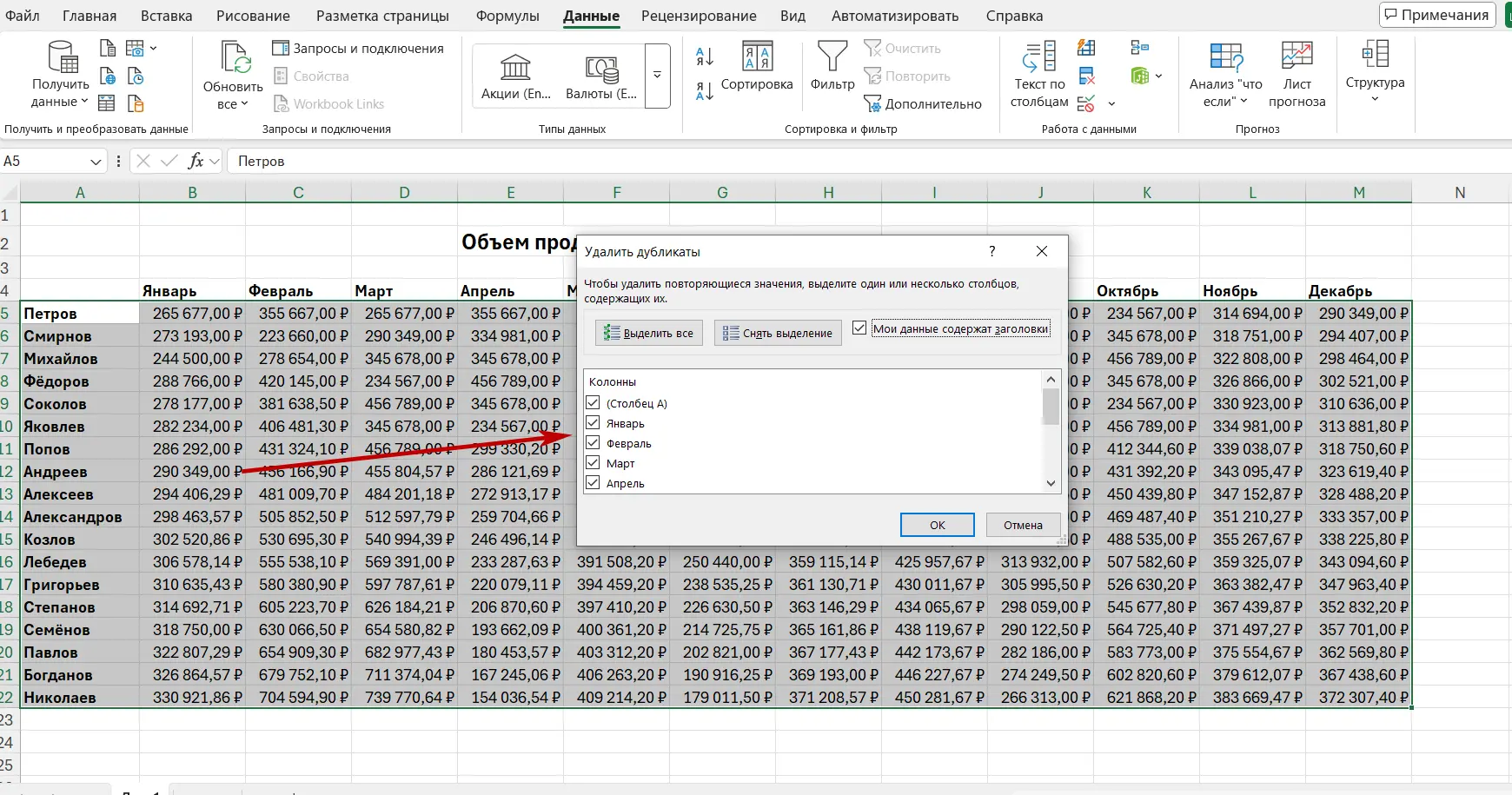
После обработки Excel покажет, сколько дубликатов было удалено и сколько уникальных записей осталось.

Как удалить дубликаты по одному или нескольким столбцам?
Если вам нужно проверить повторяющиеся данные только по одному столбцу, например, по адресам электронной почты, выделите именно этот столбец и примените функцию удаления дубликатов.
Для поиска повторов по нескольким колонкам отметьте все соответствующие поля в окне удаления.
Альтернатива: выделение повторов с помощью условного форматирования
Для предварительного выявления дубликатов можно использовать выделение цветом:
- Выделите интересующий диапазон.
- В меню Главная нажмите Условное форматирование.
- Выберите пункт Правила выделения ячеек → Повторяющиеся значения.
- Выберите стиль подсветки и подтвердите.

Так вы увидите все повторяющиеся элементы, что позволит удалить их вручную.
Как получить список уникальных значений?
Если нужно не удалить, а просто вывести список без повторов, воспользуйтесь формулой:
=УНИК(A2:A22)
Она создаст новый диапазон, где будут только уникальные записи из указанного столбца.

Возможные сложности и рекомендации
- Убедитесь, что выбран правильный диапазон и столбцы для проверки.
- Создавайте резервную копию документа, чтобы избежать случайной потери данных.
- При объединении данных из разных источников удаляйте дубликаты сразу после импорта.
Итог
Удаление дубликатов — простой, но важный процесс, позволяющий содержать данные в порядке и исключить ошибки. Используйте встроенные инструменты Excel, чтобы быстро очищать таблицы и получать точные результаты в работе с информацией.