Как округлить число в Excel — Полное руководство с примерами
Округление чисел в Excel — важный этап при подготовке отчётов, расчётов и аналитики. Независимо от того, работаете ли вы с финансами, статистикой, логистикой или просто оформляете презентабельную таблицу, правильное округление поможет сделать данные более понятными и читаемыми.
В этом руководстве мы рассмотрим:
- зачем нужно округление;
- основные функции Excel для округления;
- пошаговые примеры;
- советы по работе с диапазонами;
- типичные ошибки и как их избежать.
Зачем округлять числа в Excel
Числа с множеством знаков после запятой могут затруднить анализ, особенно если вы работаете с большими таблицами. Вот ключевые причины, почему округление необходимо:
- Улучшение читаемости — легче воспринимать 12,68, чем 12,678945.
- Формат отчётности — многие финансовые документы требуют округления до 2 знаков.
- Сравнение и анализ — при сравнении значений с разной точностью данные могут быть искажены.
- Экономия места — округлённые данные занимают меньше места, особенно при печати.
- Упрощение формул — сложные вычисления становятся нагляднее.

Основные функции округления в Excel
Excel предлагает несколько мощных функций для округления чисел. Они различаются по способу обработки дробной части — вверх, вниз или по правилам математики. Вот самые популярные:
1. ОКРУГЛ() — математическое округление
Формула:
=ОКРУГЛ(число; количество_знаков)
Округляет число по математическим правилам: если следующий знак ≥ 5 — вверх, иначе — вниз.
Пример:
=ОКРУГЛ(12,6789; 2) → 12,68
Используется, когда важна точность и стандартное округление.
2. ОКРУГЛВВЕРХ() — округление всегда в большую сторону
Формула:
=ОКРУГЛВВЕРХ(число; количество_знаков)
Округляет всегда в сторону большего (вверх), даже если дробная часть мала.
Пример:
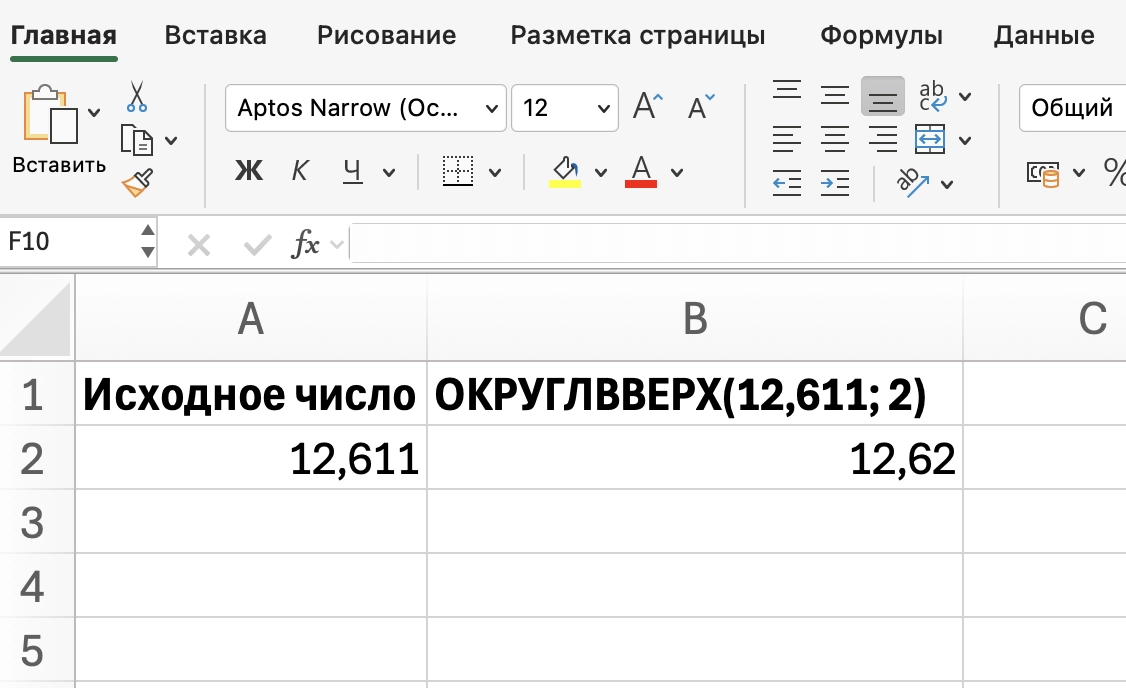
=ОКРУГЛВВЕРХ(12,611; 2) → 12,62
Подходит для расчёта налогов, наценок, запасов.
3. ОКРУГЛВНИЗ() — округление всегда в меньшую сторону
Формула:
=ОКРУГЛВНИЗ(число; количество_знаков)
Округляет всегда в меньшую сторону, независимо от значений после запятой.
Пример:
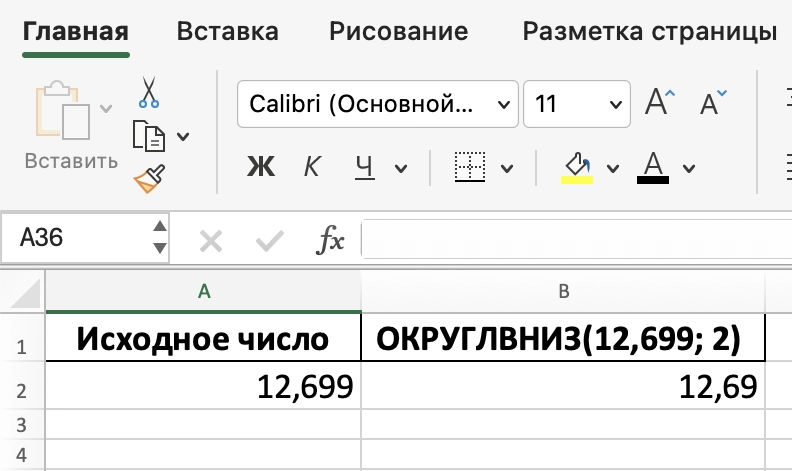
=ОКРУГЛВНИЗ(12,699; 2) → 12,69
Полезна для складского учёта, расчёта минимального бюджета.
4. ОТБР() — отбрасывание дробной части (обрезка)
Формула:
=ОТБР(число)
Просто удаляет всё после запятой, не округляя. Работает только с положительными числами.
Примеры:
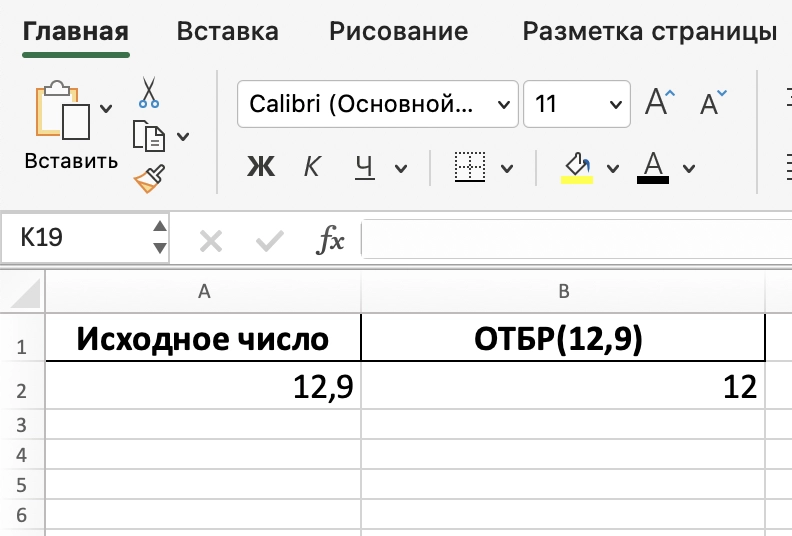
=ОТБР(12,9) → 12
=ОТБР(15,9999) → 15
Используется для грубых расчётов, когда дробные значения не имеют значения.
5. ЦЕЛОЕ() — округление вниз с учётом знака
Формула:
=ЦЕЛОЕ(число)
Похожа на ОТБР(), но учитывает отрицательные числа — округляет их в меньшую сторону.
Примеры:
=ЦЕЛОЕ(-3,7) → -4
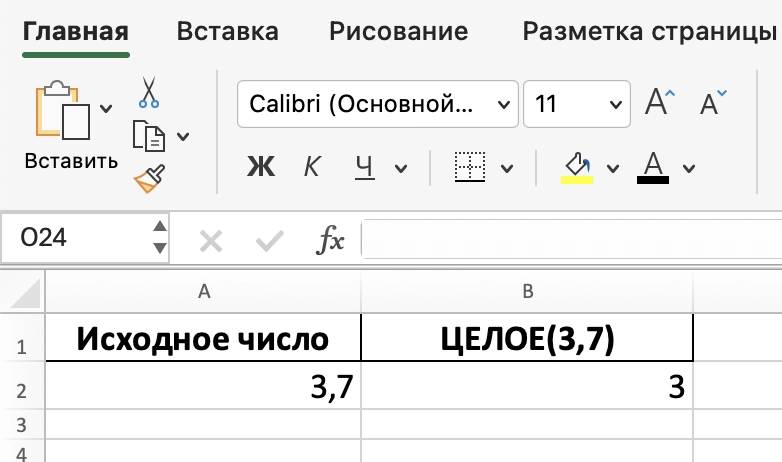
=ЦЕЛОЕ(3,7) → 3
Применяется для расчётов, где важно учитывать направление округления.
Сравнение функций округления
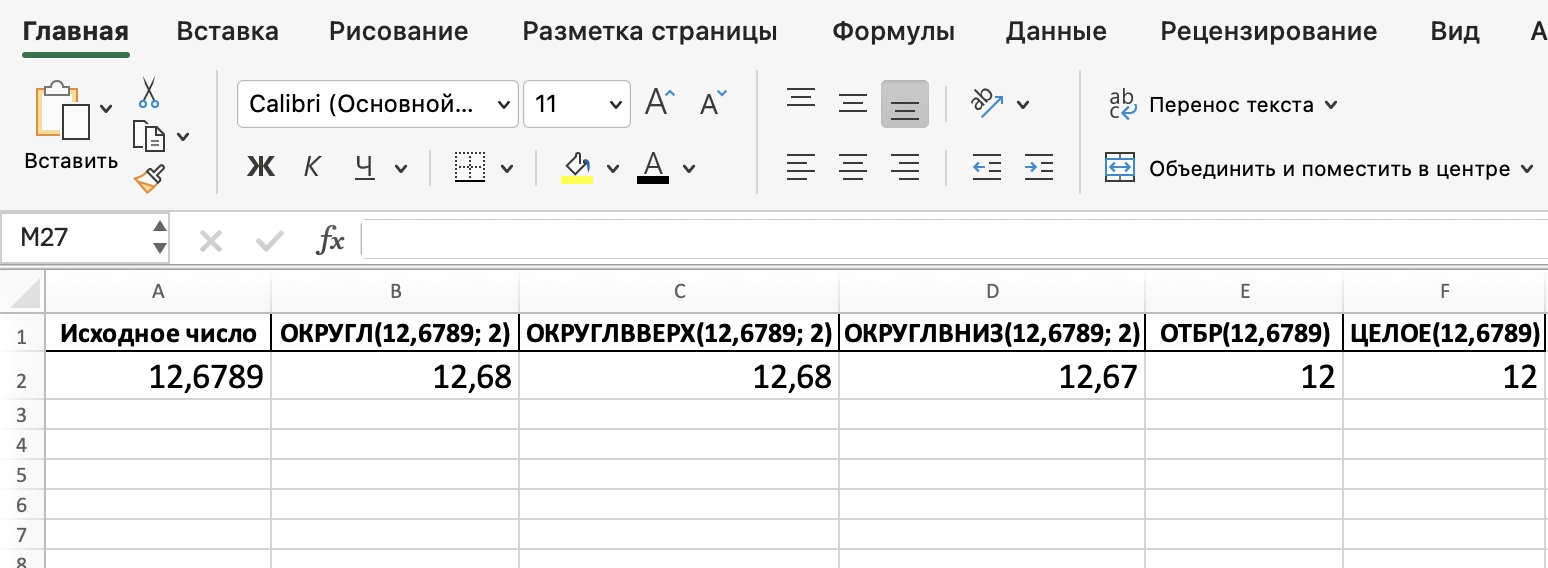
| Число | ОКРУГЛ | ОКРУГЛВВЕРХ | ОКРУГЛВНИЗ | ОТБР | ЦЕЛОЕ |
|---|---|---|---|---|---|
| 12,6789 | 12,68 | 12,68 | 12,67 | 12 | 12 |
| -3,7 | -4 | -3 | -4 | #ОШИБКА | -4 |
Пример: как разные функции Excel округляют положительные и отрицательные числа.
Как округлить весь столбец или диапазон
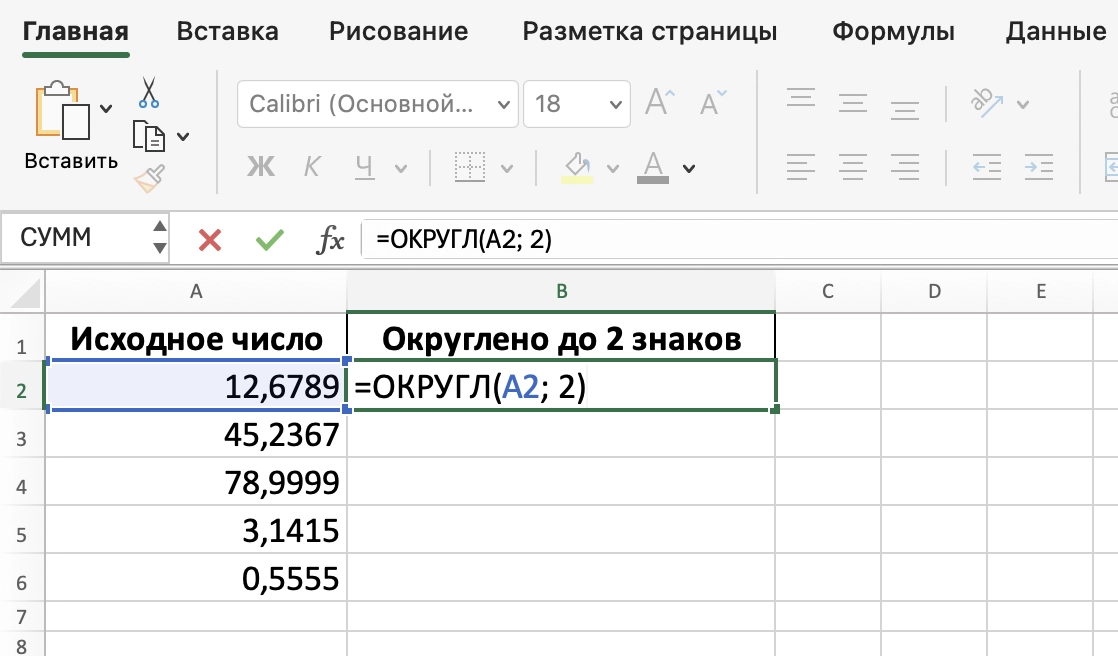
Иногда нужно округлить не одно число, а целую колонку или диапазон. Делается это просто:
- Вставьте формулу округления в соседний столбец (например,
=ОКРУГЛ(A2; 2)). - Протяните формулу вниз с помощью автозаполнения.
- Если нужно заменить исходные значения — скопируйте столбец и вставьте как значения (правый клик → Специальная вставка → Значения).
⚠ Важно: округление через формулы не изменяет исходные данные — только отображаемое значение.
Частые ошибки при округлении
- Использование формата ячейки вместо формулы — форматирование может скрыть знаки после запятой, но само число останется неизменным в вычислениях.
- Неправильный выбор функции — например,
ОКРУГЛВНИЗвместоОКРУГЛможет привести к занижению результата. - Забыли заменить формулы на значения — если удалить исходные данные, округлённые значения исчезнут.
Полезный совет
Если вы хотите округлять результат вычисления сразу в одной формуле, объединяйте её с функцией округления. Например:
=ОКРУГЛ(A1*B1; 2)
Так вы получите округлённый результат умножения.
Заключение
Округление чисел в Excel — это не просто эстетика, а важный инструмент для корректной обработки данных.
Используйте функцию ОКРУГЛ() для стандартных задач, ОКРУГЛВВЕРХ() или
ОКРУГЛВНИЗ() — для специфических расчётов, а ОТБР() и ЦЕЛОЕ() — для
обрезки и работы с целыми значениями.
Грамотное округление делает ваши таблицы точными, понятными и профессиональными. Попробуйте применить описанные функции на практике — и Excel начнёт работать на вас эффективнее!