Как объединить ячейки в Excel: пошаговая инструкция
Объединение ячеек — одна из часто используемых функций в Excel, которая помогает улучшить внешний вид таблиц и сделать данные более читаемыми. В этой статье мы подробно расскажем, как правильно объединить ячейки в Excel, используя встроенные инструменты программы.
Зачем объединять ячейки?
Объединение ячеек позволяет:
- Создавать заголовки, которые занимают несколько строк или столбцов.
- Форматировать таблицы для лучшей наглядности.
- Упрощать восприятие информации при подготовке отчетов и презентаций.
Способы объединения ячеек в Excel
Способ 1: Использование кнопки «Объединить и поместить в центре»
- Выделите диапазон ячеек, которые необходимо объединить.
- На вкладке «Главная» найдите группу инструментов «Выравнивание».
- Нажмите кнопку «Объединить и поместить в центре» (Merge & Center).
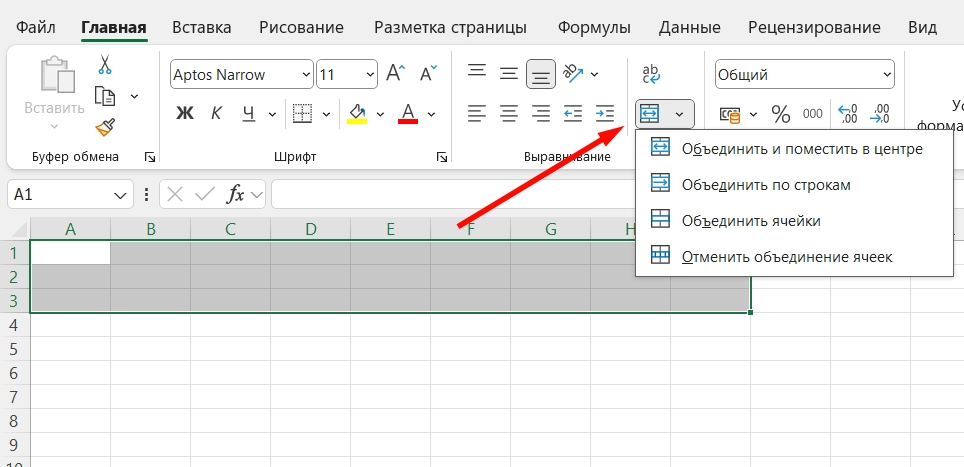
Ячейки объединятся в одну, а содержимое будет выровнено по центру.
Способ 2: Объединение без выравнивания по центру
Если нужно просто объединить ячейки, но оставить содержимое выровненным по левому краю, выполните следующие шаги:
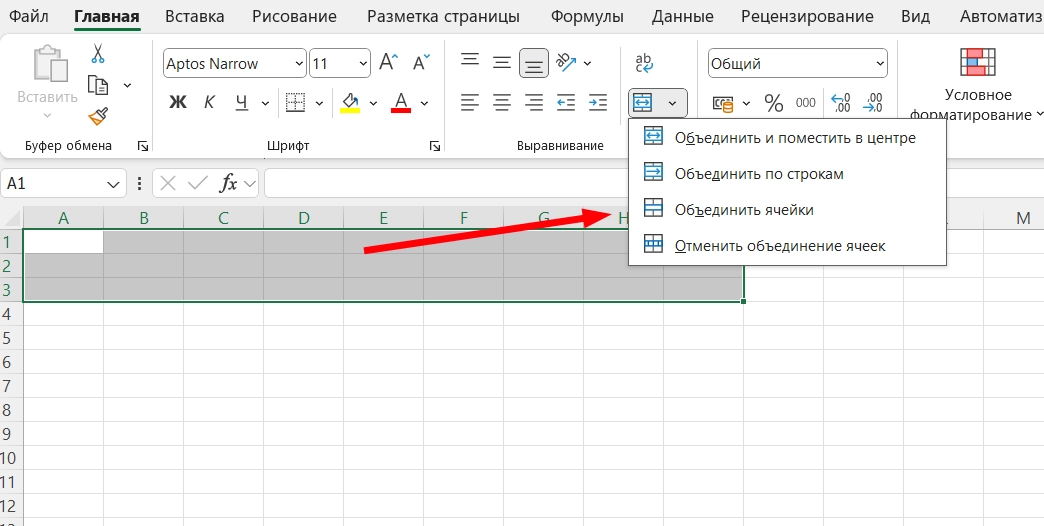
- Выделите ячейки.
- Нажмите стрелку рядом с кнопкой «Объединить и поместить в центре».
- В выпадающем меню выберите «Объединить ячейки» (Merge Cells).
Способ 3: Объединение с разбиением ячеек
Если необходимо отменить объединение:
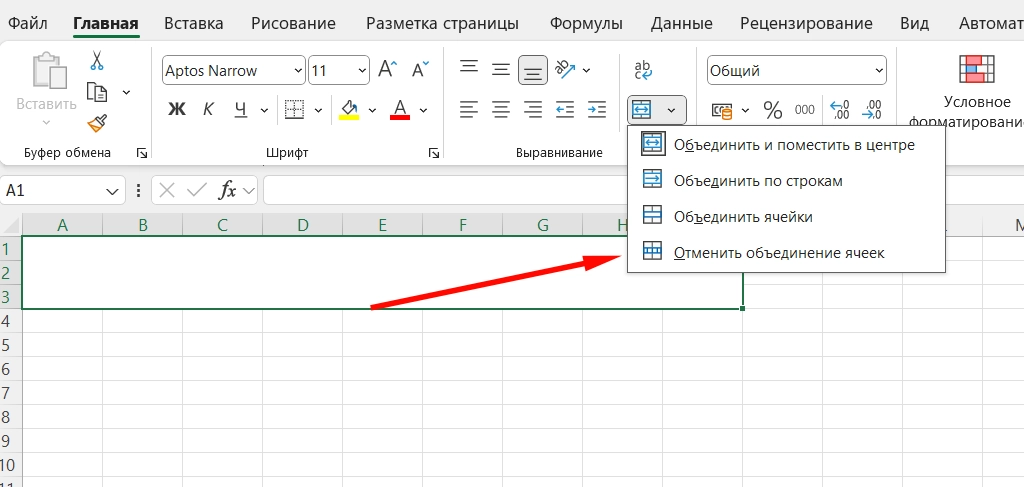
- Выделите объединённую ячейку.
- Нажмите кнопку «Разбить ячейки» или выберите пункт «Отменить объединение ячеек».
Важные моменты при объединении
- Объединить можно только соседние ячейки.
- Если в объединяемых ячейках есть разные данные, после объединения сохранится только содержимое верхней левой ячейки — остальные будут удалены.
- Объединение влияет на сортировку и фильтрацию — эти функции работают с объединёнными ячейками иначе.
Заключение
Объединение ячеек — простой и полезный инструмент в Excel, который помогает структурировать данные и улучшить оформление таблиц. Используйте описанные способы, чтобы быстро и эффективно объединять ячейки, адаптируя таблицы под свои задачи.