Как избавиться от пустых строк в Excel: пошаговое руководство для любых задач
При работе с Excel есть необходимость, чтобы таблица была чистой и структурированной. Но на практике часто возникают пустые строки: из-за импорта из других программ, ручного редактирования или сбоя формул. Такие строки не только портят внешний вид, но и мешают использовать фильтры, формулы и сортировку. Ниже — универсальные способы удаления пустых строк в Excel: от простейших действий до автоматизации через код.
1. Быстрое удаление вручную
Когда таблица небольшая и пустых строк немного — их можно удалить буквально за пару кликов.
Что делать:
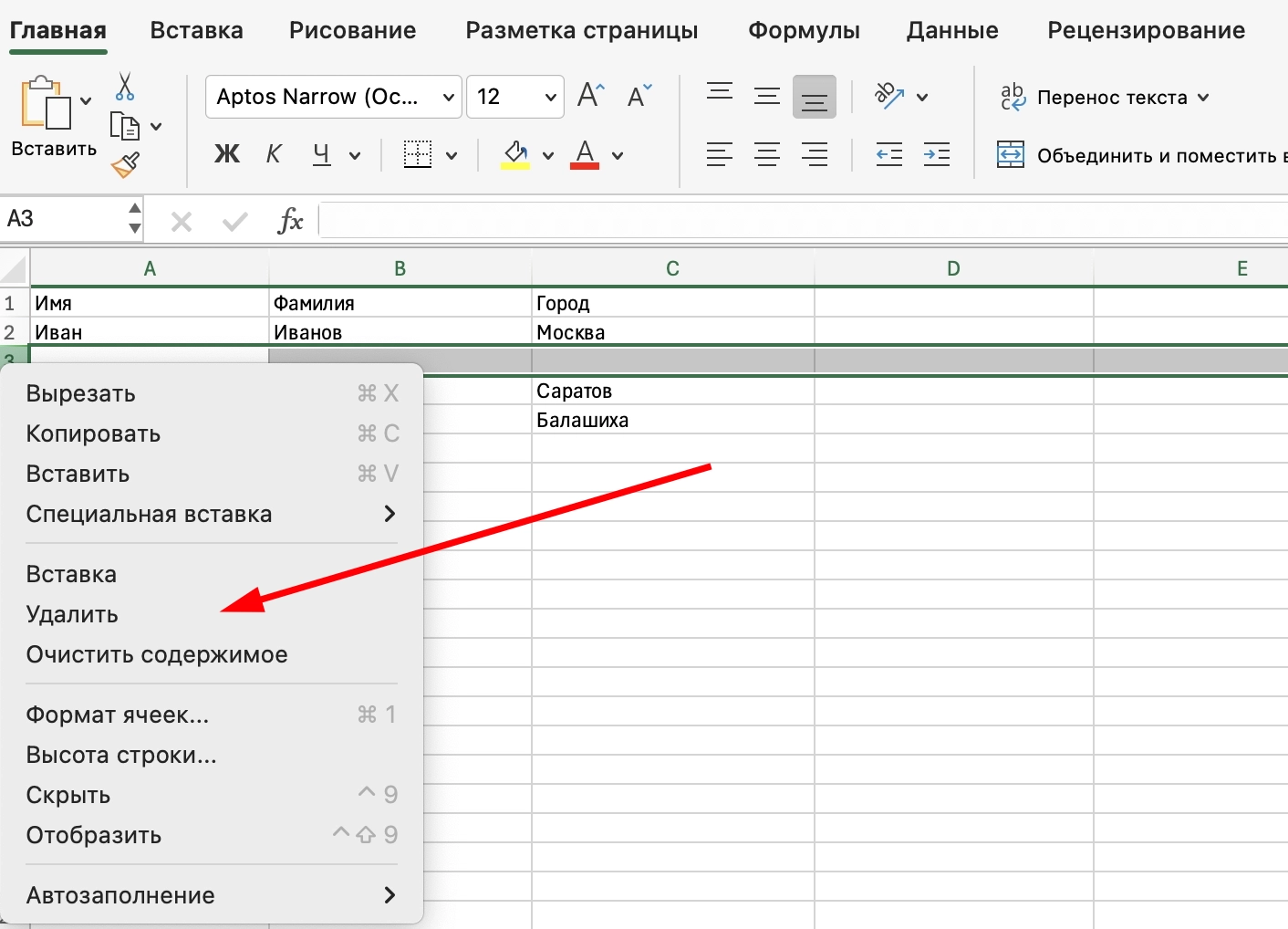
- Кликните слева по номеру строки, чтобы её выделить.
- Выберите пункт «Удалить», щелкнув правой кнопкой мыши.
- Повторите для остальных строк без содержимого.
Метод годится, если пустых строк всего несколько и они легко заметны.
2. Автоматическая фильтрация по пустым ячейкам
Если вы работаете с большим набором данных, ручной подход не подойдёт. Вместо этого вы можете отфильтровать строки с пустыми ячейками в определённом столбце.
Инструкция:
- Выделите таблицу или нужный диапазон.
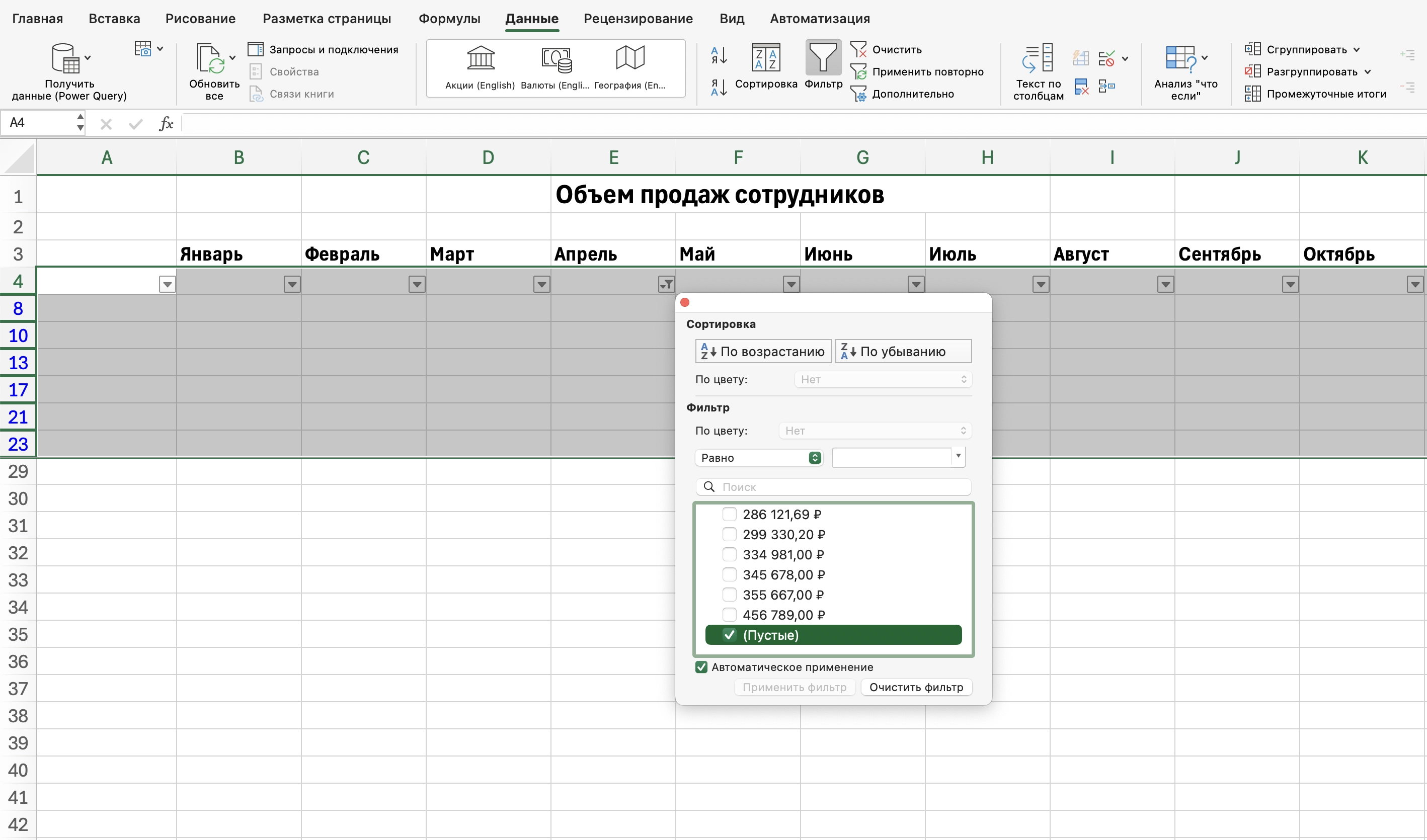
- Перейдите во вкладку «Данные», затем включите «Фильтр».
- В появившемся фильтре выберите вариант «(Пустые)».
- Excel покажет строки, где в выбранном столбце ничего нет.
- Удалите эти строки (через контекстное меню).
- Очистите фильтр.
Этот способ удобен, если вы точно знаете, в каком столбце искать пустоты.
3. Сортировка строк — и лёгкое удаление внизу
Визуально собрать все строки без данных можно с помощью сортировки. Так пустые строки соберутся вместе, и вы легко их удалите.
Алгоритм:
- Выделите таблицу целиком.
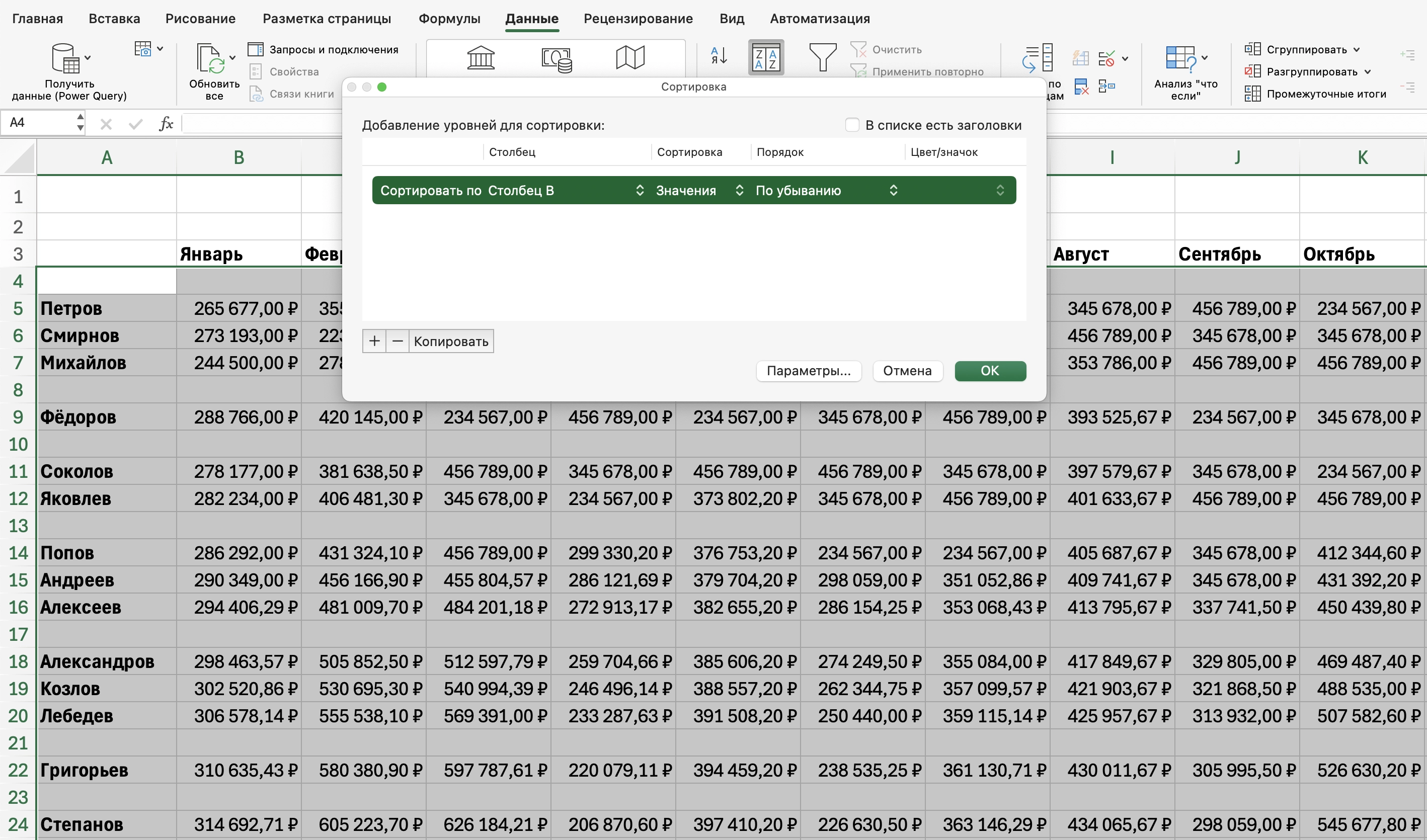
- Нажмите «Сортировка» во вкладке «Данные».
- Укажите столбец, по которому часто есть данные.
- Выберите порядок (по возрастанию или убыванию).
- Все строки без значений окажутся внизу или вверху — удалите их одним блоком.
Метод особенно хорош, если пустые строки неполные, но легко отделимы.
4. Макрос VBA для удаления строк без данных
Если вы регулярно сталкиваетесь с необходимостью чистить таблицы — автоматизация через макрос сэкономит кучу времени.
Sub УдалитьПустыеСтроки()
      Dim i As Long
      Dim ws As Worksheet
      Set ws = ActiveSheet

      For i = ws.UsedRange.Rows.Count To 1 Step -1
          If Application.CountA(ws.Rows(i)) = 0 Then
              ws.Rows(i).Delete
          End If
      Next i
      End Sub
Как использовать макрос:
- Откройте редактор (нажмите Alt + F11).
- Вставьте данный код в модуль.
- Выполните его (F5 или вручную через меню).
Подходит для пользователей, которые часто работают с большими массивами и повторяющимися задачами.
Какой способ выбрать?
| Сценарий | Лучший способ |
|---|---|
| До 10 пустых строк | Ручное удаление |
| Пустые ячейки в одном столбце | Фильтрация |
| Нужно сгруппировать пустые строки | Сортировка |
| Регулярная очистка больших таблиц | Макрос (VBA) |
Итог
Пустые строки в Excel — это не проблема, если использовать правильный инструмент. Кто-то выберет простое удаление мышкой, другие — автоматизацию через макрос. Главное — навести порядок в таблице, чтобы она была готова к анализу, визуализации или экспорту.