Как сделать диаграмму в Excel
Диаграммы в Excel — это мощный инструмент визуализации данных, позволяющий быстро и наглядно представить числовую информацию. Они особенно полезны для подготовки презентаций, отчетов, аналитики и повседневной работы с таблицами. В данной инструкции мы расскажем, как сделать диаграмму в Excel, какие типы диаграмм доступны, как их настраивать и где они применяются.
Зачем нужны диаграммы в Excel?
Диаграммы позволяют превратить сухие числовые таблицы в наглядную визуализацию. Это облегчает понимание данных и упрощает принятие решений.
- 📊 Быстро выявляют тенденции и закономерности;
- 📈 Помогают анализировать изменения во времени;
- 🔍 Позволяют сравнивать категории между собой;
- 💡 Упрощают восприятие больших объёмов данных.
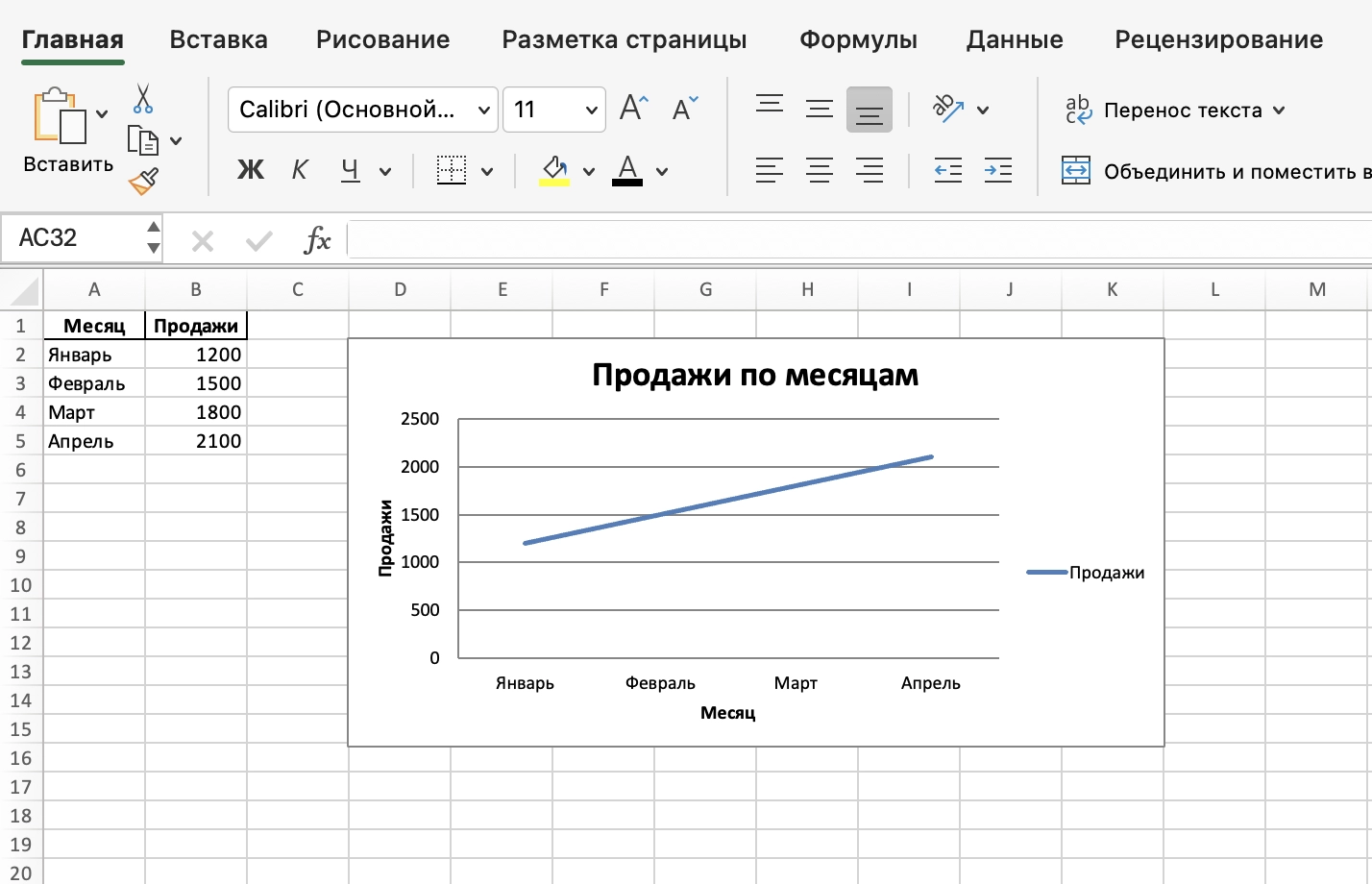
✅ Пример: таблица с ежемесячными продажами в числовом виде не сразу даёт представление о росте или падении. А диаграмма позволяет мгновенно увидеть динамику.
Шаг 1. Подготовьте таблицу с данными
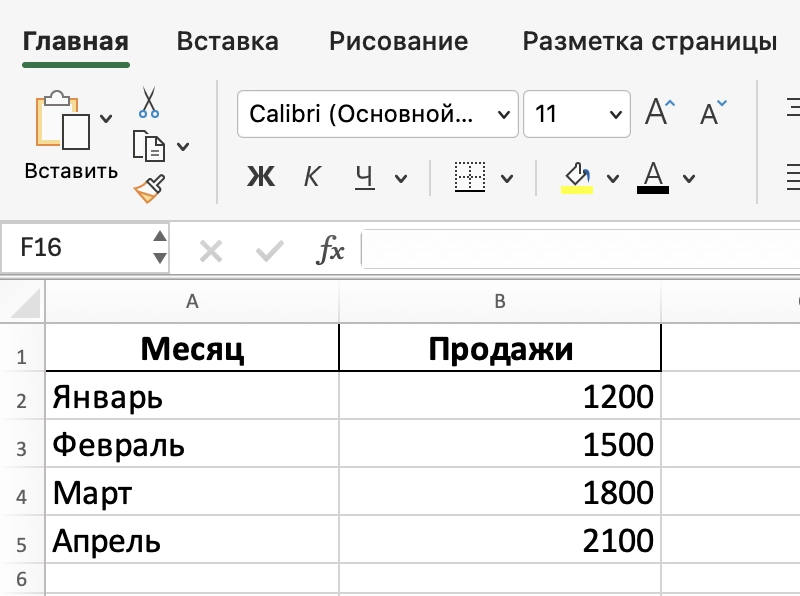
Перед созданием диаграммы важно правильно структурировать данные. Excel распознаёт заголовки и автоматически подставляет их в легенду и оси.
Пример таблицы:
| Месяц | Продажи |
|---|---|
| Январь | 1200 |
| Февраль | 1500 |
| Март | 1800 |
| Апрель | 2100 |
- 📝 В таблице есть заголовки (в первой строке);
- Нет пустых строк и столбцов;
- Данные сгруппированы по логике (дата — в одной колонке, значения — в другой).
Шаг 2. Выделите диапазон данных
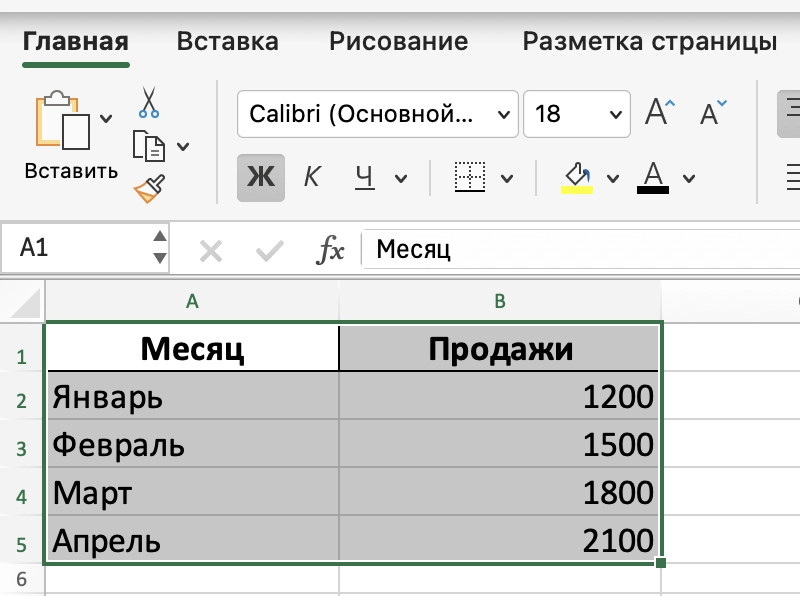
Выделите мышкой все ячейки с нужной информацией, включая заголовки. Например: A1:B5
⚠️ Не забудьте включить в выделение заголовки, иначе диаграмма может быть построена неправильно.
Шаг 3. Вставьте диаграмму
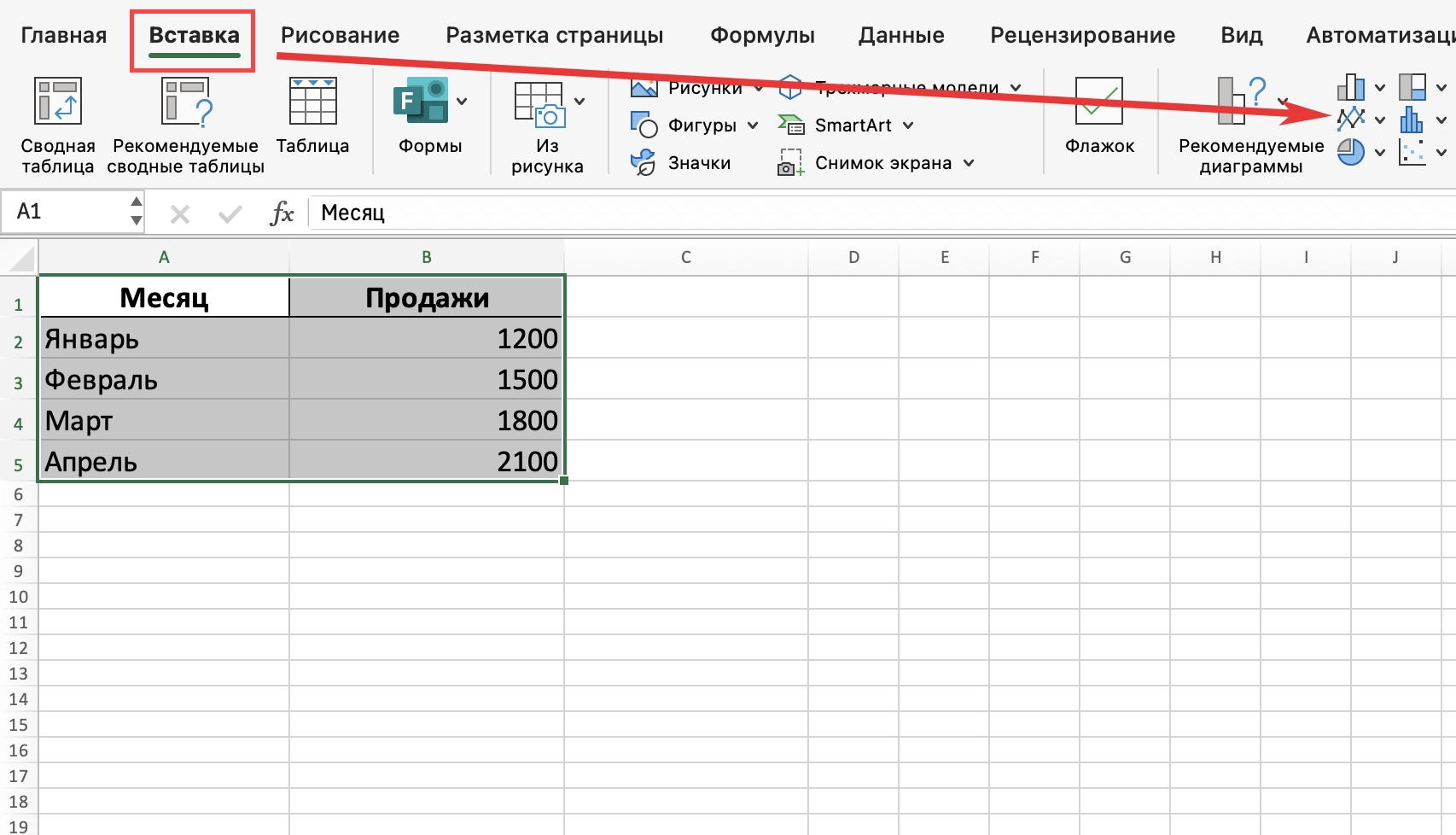
- Перейдите на вкладку «Вставка» на панели инструментов.
- Найдите раздел «Диаграммы».
- Выберите подходящий тип диаграммы:
- 📊 Гистограмма — для сравнения величин;
- 📉 Линейчатая диаграмма — для отображения трендов;
- 🥧 Круговая — для анализа структуры (долей);
- 🌄 Областная — акцент на объёме и накоплении.
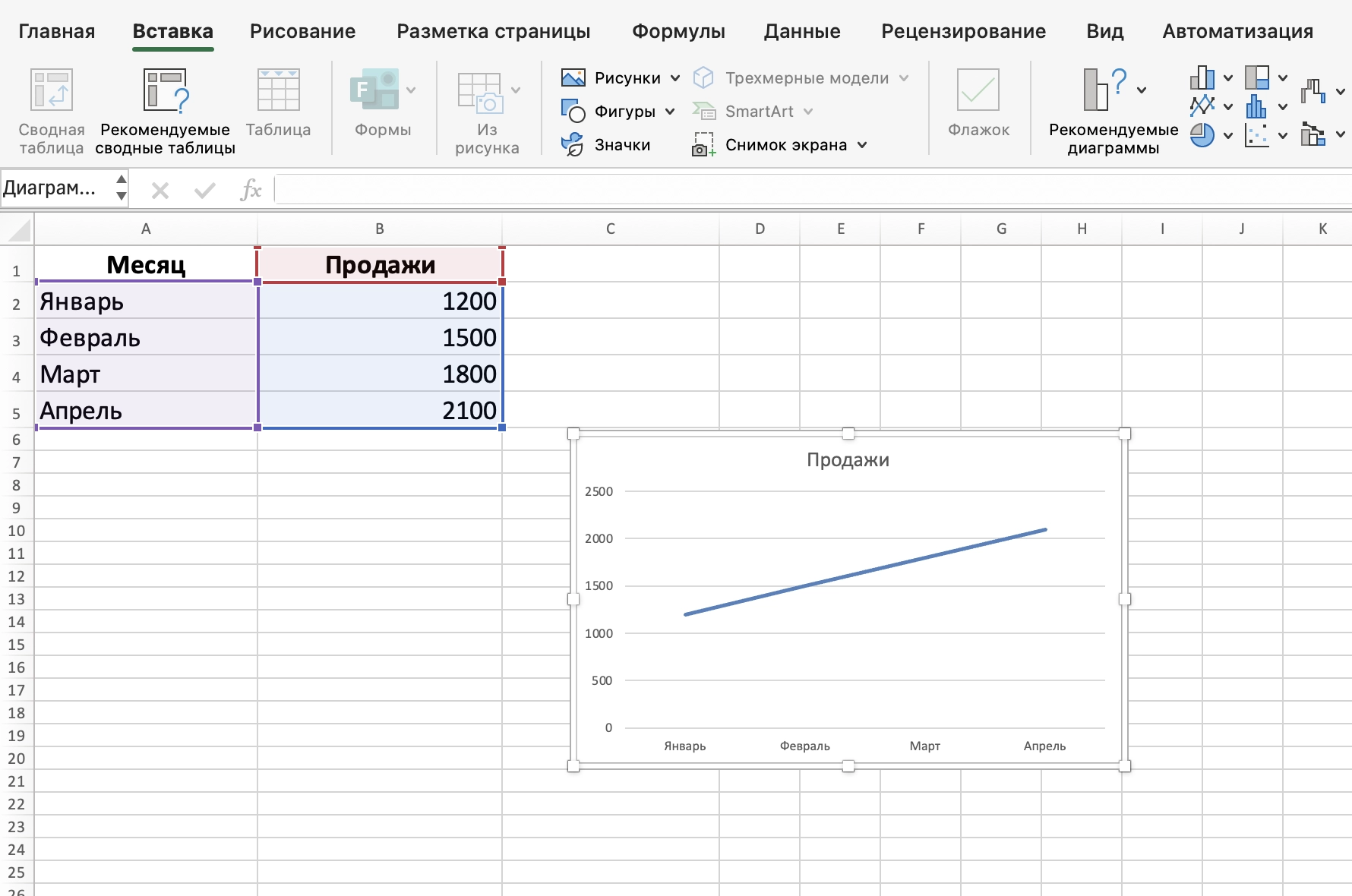
Шаг 4. Настройте диаграмму
После вставки диаграмма сразу появится на листе. Далее вы можете изменить её оформление:
Основные настройки:
- ✏️ Заголовок диаграммы — например, «Продажи по месяцам»;
- 🎨 Цветовая схема и стиль — выберите из готовых шаблонов;
- 🔠 Подписи осей — можно задать собственные названия;
- 🧭 Легенда — можно переместить или скрыть.
Дополнительно:
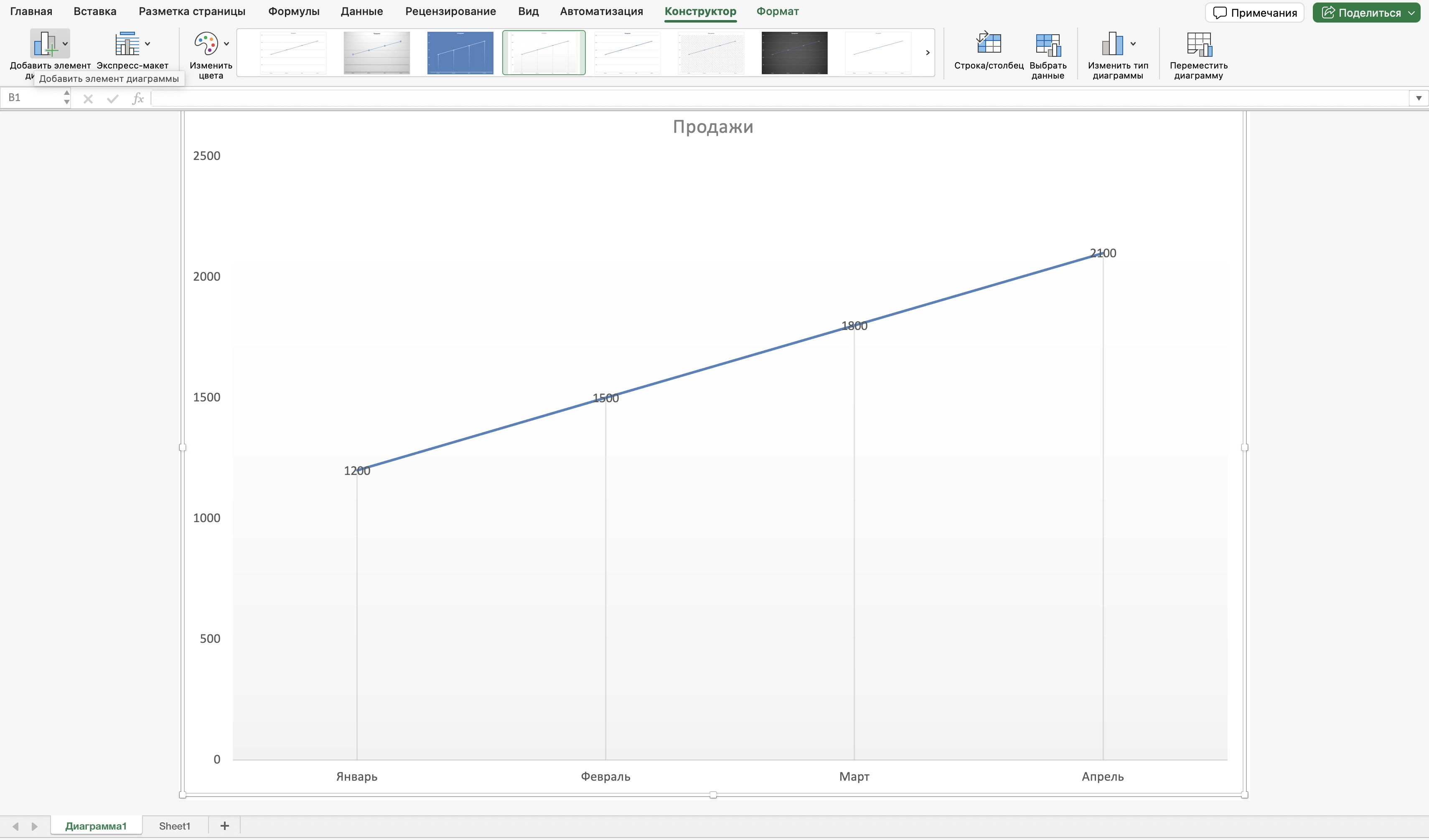
Нажмите правой кнопкой мыши по диаграмме → «Переместить диаграмму», чтобы вынести её на отдельный лист.
Как выбрать правильный тип диаграммы?
| Ситуация | Рекомендуемый тип |
|---|---|
| Динамика за период времени | Линейчатая |
| Сравнение нескольких категорий | Гистограмма / столбчатая |
| Структура или доли | Круговая |
| Сравнение и объём | Областная |
🔍 Если не уверены — попробуйте несколько вариантов и выберите тот, который лучше всего визуализирует ваши данные.
Как изменить тип уже созданной диаграммы?
- Кликните по диаграмме один раз.
- Перейдите на вкладку «Конструктор».
- Нажмите «Изменить тип диаграммы».
- Выберите нужный вариант → нажмите ОК.
Все данные сохранятся, изменится только визуализация.
Дополнительные советы
- 📌 Подписывайте диаграммы — особенно важно при распечатке отчётов;
- 📊 Не перегружайте график лишними элементами;
- 🖼️ Выбирайте спокойные цвета — они читаются лучше;
- ✅ Тестируйте читаемость диаграммы для разных аудиторий (руководитель, клиент, коллега).
Заключение
Создание диаграмм в Excel — это навык, который пригодится каждому, кто работает с таблицами. Визуализация данных помогает не только быстрее понять цифры, но и донести свою мысль до других. Правильно оформленная диаграмма способна преобразить даже самый простой отчет.
🎯 Попробуйте прямо сейчас: откройте Excel, введите таблицу с числами и создайте свою первую диаграмму!