Как посчитать сумму в Excel: пошаговое руководство для начинающих
Microsoft Excel — мощный инструмент для работы с данными. Одна из самых часто используемых функций — суммирование чисел. В этой статье вы узнаете, как посчитать сумму в Excel разными способами, в том числе с помощью формул, автосуммы и фильтров. Подходит для начинающих и тех, кто хочет повысить свою продуктивность.
1. Что такое функция СУММ в Excel
Функция СУММ — это встроенная формула Excel, которая используется для сложения чисел в ячейках. Её синтаксис прост:
=СУММ(число1; [число2]; ...)
Пример:
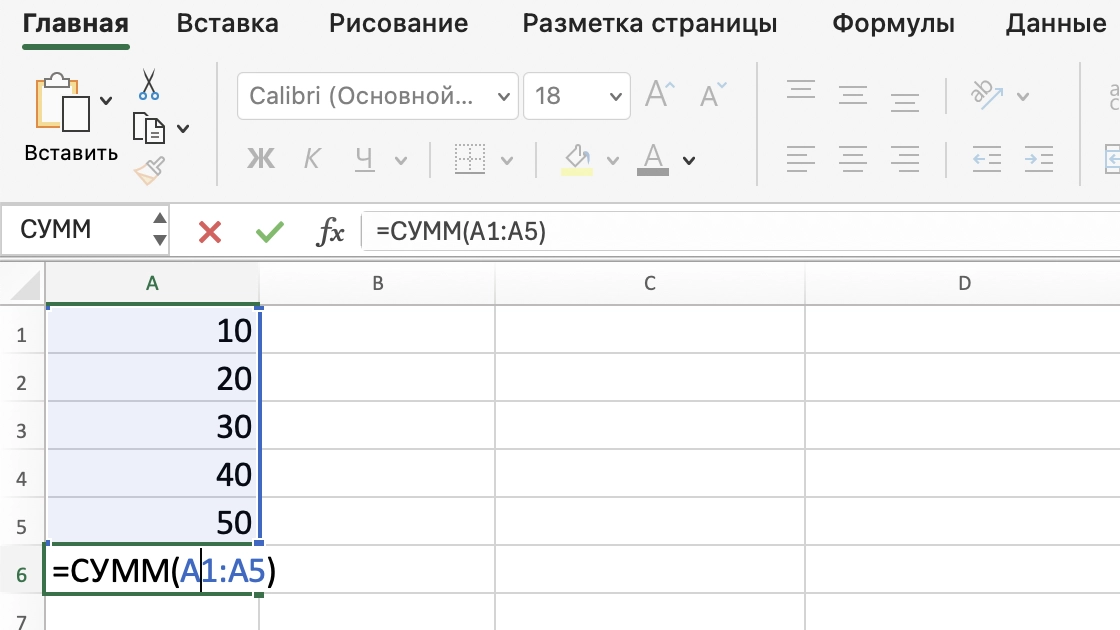
=СУММ(A1:A5)
Эта формула сложит значения в ячейках от A1 до A5.
2. Как быстро посчитать сумму с помощью кнопки "Автосумма"
- Выделите ячейку, где хотите получить результат.
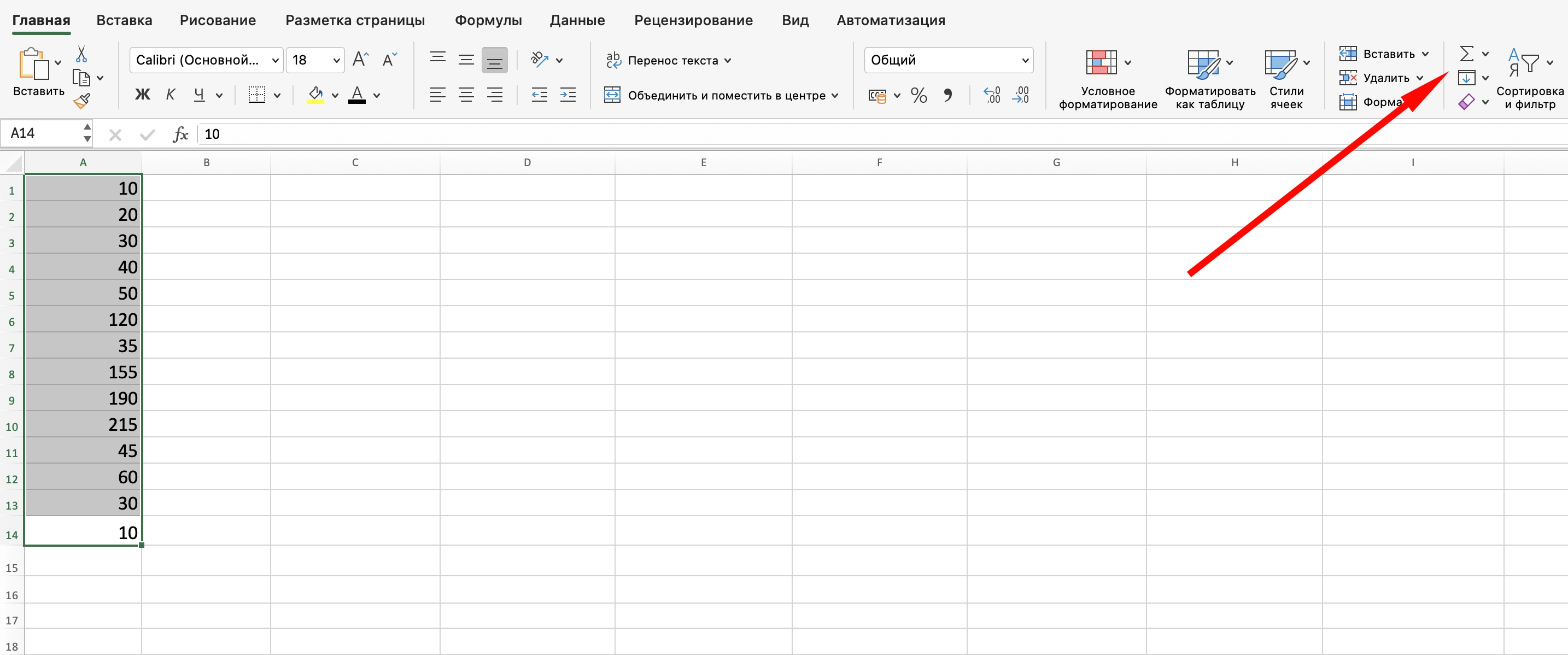
- Перейдите на вкладку «Главная».
- Нажмите кнопку «Автосумма» (значок ∑).
- Excel автоматически выберет диапазон чисел над или слева от активной ячейки.
- Нажмите Enter.
Этот способ особенно удобен при работе с таблицами.
3. Суммирование строк и столбцов
Чтобы сложить весь столбец, используйте:
=СУММ(B:B)
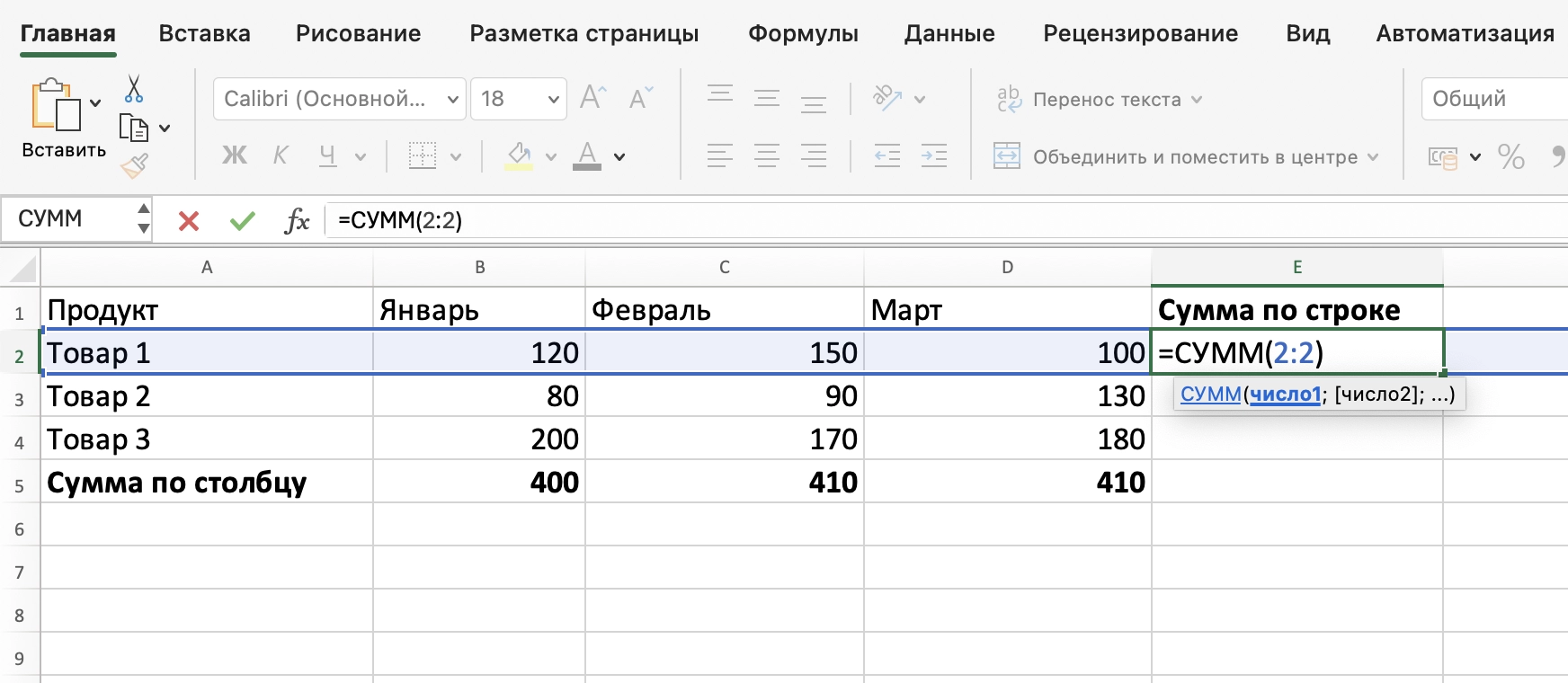
А чтобы сложить всю строку:
=СУММ(2:2)
Важно: такой подход учитывает все ячейки в указанной строке или столбце, включая пустые. Если в будущем вы добавите данные — они автоматически войдут в итоговую сумму.
4. Как суммировать только определённые значения
Вы можете суммировать только те значения, которые соответствуют условиям.
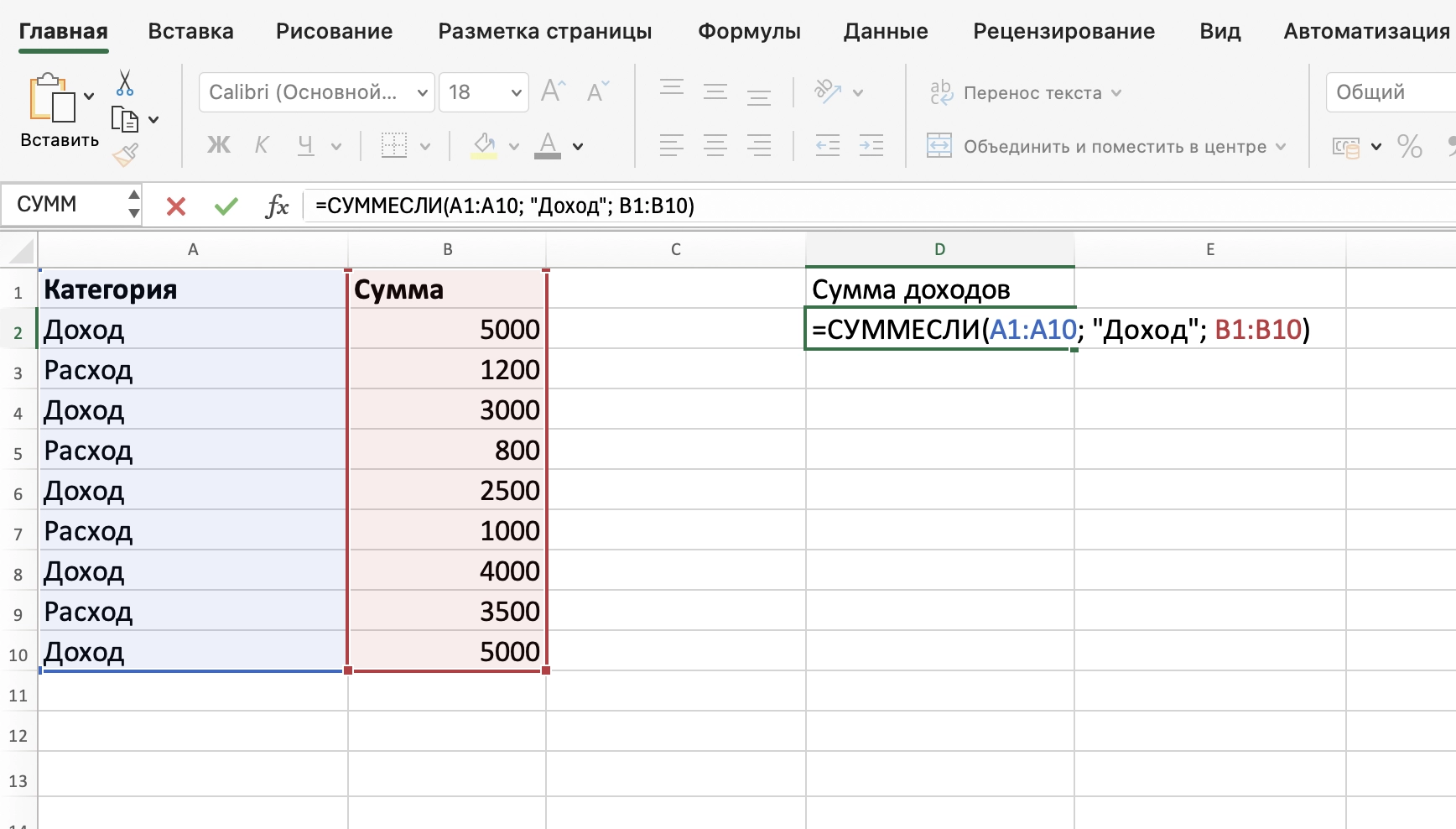
Пример: нужно сложить значения в столбце B, если в столбце A указано "Доход".
=СУММЕСЛИ(A1:A10; "Доход"; B1:B10)
Для более сложных условий подойдёт СУММЕСЛИМН.
5. Горячие клавиши для автосуммы
Выделите ячейку под диапазоном и нажмите:
Alt + =
Excel автоматически вставит формулу =СУММ(...) для диапазона над выбранной ячейкой. Это один из
самых быстрых способов расчёта суммы.
6. Как просмотреть сумму без формулы
- Выделите нужные ячейки.
- Посмотрите в нижний правый угол Excel — там отобразится сумма выделенных значений.
Это удобно, когда нужно временно узнать сумму без её записи в таблицу.
7. Частые ошибки при суммировании
- Пустые строки или текстовые значения — Excel игнорирует текст в формуле СУММ.
- Ошибки в ячейках (
#ЗНАЧ!,#Н/Д) — могут привести к некорректному результату. - Неверный диапазон — проверьте, что вы указали правильные ячейки.
Заключение
Теперь вы знаете, как посчитать сумму в Excel разными способами — от простой формулы =СУММ() до
умных функций с условиями. Это базовое, но очень полезное умение, которое пригодится как в личных таблицах,
так и в профессиональной работе.
Если вы только начинаете знакомство с Excel, начните с простых формул, а затем переходите к более продвинутым функциям — так вы сможете автоматизировать свою работу и сократить количество рутинных задач.