Как пронумеровать строки в Excel: пошаговая инструкция для начинающих
При работе в Excel нумерация строк может понадобиться для создания удобных таблиц, списков, баз данных или отчетов. В этой статье мы разберем простые и эффективные способы, как пронумеровать строки в Excel, от ручного ввода до автоматической нумерации с помощью формул и функций.
Способ 1: Ручная нумерация с автозаполнением
Это самый простой способ, особенно если вам нужно пронумеровать небольшое количество строк.
Пошаговая инструкция:
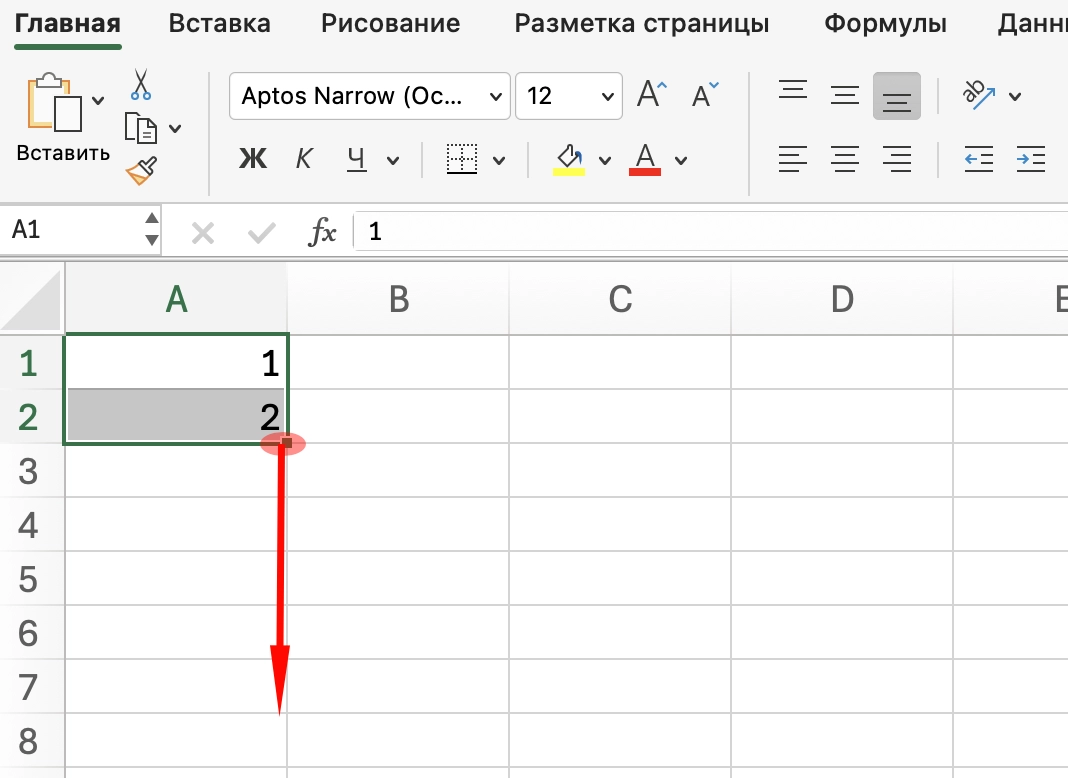
- Введите «1» в первую ячейку нужного столбца.
- Введите «2» в ячейку ниже.
- Выделите обе ячейки.
- Наведите курсор на правый нижний угол выделения — появится крестик (маркер автозаполнения).
- Потяните вниз — Excel автоматически продолжит последовательность.
🟢 Плюсы: быстро и просто.
🔴 Минусы: не обновляется при добавлении или удалении строк.
Способ 2: С помощью формулы СТРОКА()
Если вы хотите, чтобы нумерация автоматически подстраивалась под структуру таблицы, используйте формулу:
=СТРОКА()+1Замените "1" на нужное вам число, и вы получите сумму порядкового числа строки и указанного вами значения.
Как использовать:
- Введите формулу в первой строке столбца с номерами.
- Протяните вниз с помощью маркера автозаполнения.
📌 Полезно, если вы вставляете строки — нумерация будет оставаться актуальной.

Способ 3: С использованием функции СЧЁТЕСЛИ
Если вы фильтруете или сортируете данные, а нужно сохранить нумерацию именно в том порядке, в котором они отображаются, можно использовать:
=СЧЁТЕСЛИ(B$2:B2; "<>")Эта формула будет считать количество непустых ячеек от начала до текущей строки. Подходит для динамических таблиц.

Способ 4: Использование Power Query (для продвинутых пользователей)
Если вы работаете с большими таблицами или импортируете данные, удобно использовать Power Query:
- Выделите данные → Вкладка Данные → Из таблицы/диапазона.
- В Power Query выберите Добавить индексный столбец → С нуля или С единицы.
- Нажмите Закрыть и загрузить.
🟢 Преимущество: нумерация не собьётся при обновлении данных.
Полезные советы
- Используйте абсолютные ссылки, если вы копируете формулы на разные листы.
- Если вы работаете с динамическими списками, добавьте нумерацию через таблицы Excel (Ctrl + T).
- Не забывайте сохранять файл, особенно после использования формул или Power Query.
Заключение
Теперь вы знаете несколько способов, как пронумеровать строки в Excel — от базовых до более продвинутых. Выбирайте подходящий метод в зависимости от задачи: для простых списков достаточно автозаполнения, а для больших таблиц лучше использовать формулы или Power Query.
Если статья была полезной — сохраните её в закладки и поделитесь с коллегами!