Как посчитать количество значений в столбце Excel: пошаговая инструкция
Работая с таблицами в Microsoft Excel, часто возникает необходимость узнать, сколько данных содержится в том или ином столбце. Это может быть полезно для анализа, отчётности, проверки целостности данных или фильтрации. В этой статье рассмотрим несколько простых и эффективных способов, как посчитать количество значений в столбце Excel, включая как числовые, так и текстовые данные.
1. Использование функции СЧЁТЗ (COUNTA)
Функция СЧЁТЗ предназначена для подсчёта всех непустых ячеек в указанном диапазоне, независимо от того, содержат ли они текст, число, формулу или ошибку.
Пример:
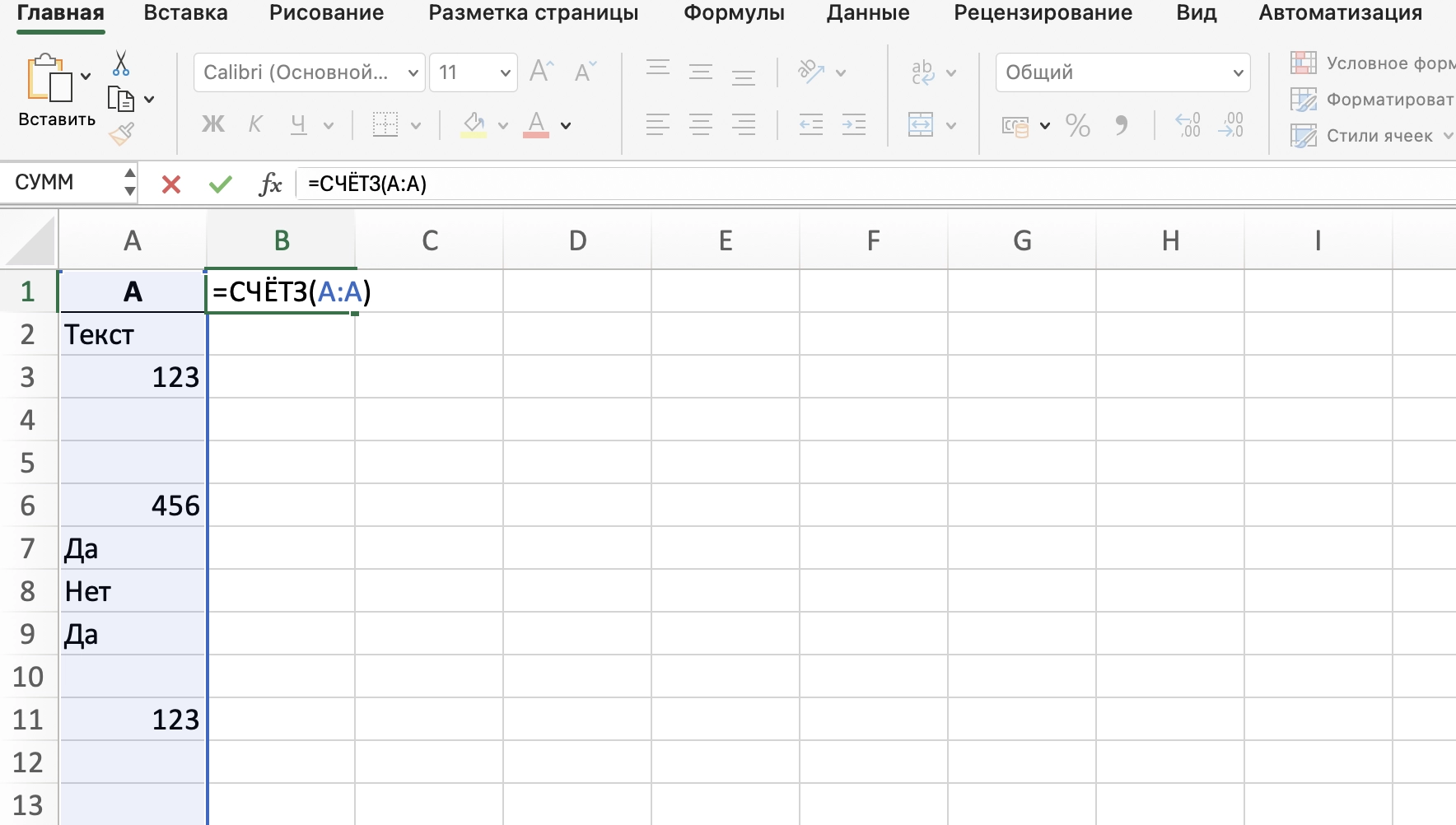
Допустим, у вас есть столбец A, и вы хотите узнать, сколько в нём значений.
=СЧЁТЗ(A:A)
Если вы используете английскую версию Excel, формула будет выглядеть так:
=COUNTA(A:A)
Формула подсчитает все непустые ячейки, включая текст и числа.
2. Подсчёт только чисел: функция СЧЁТ (COUNT)
Если нужно посчитать только числовые значения, используйте функцию СЧЁТ.
Пример:
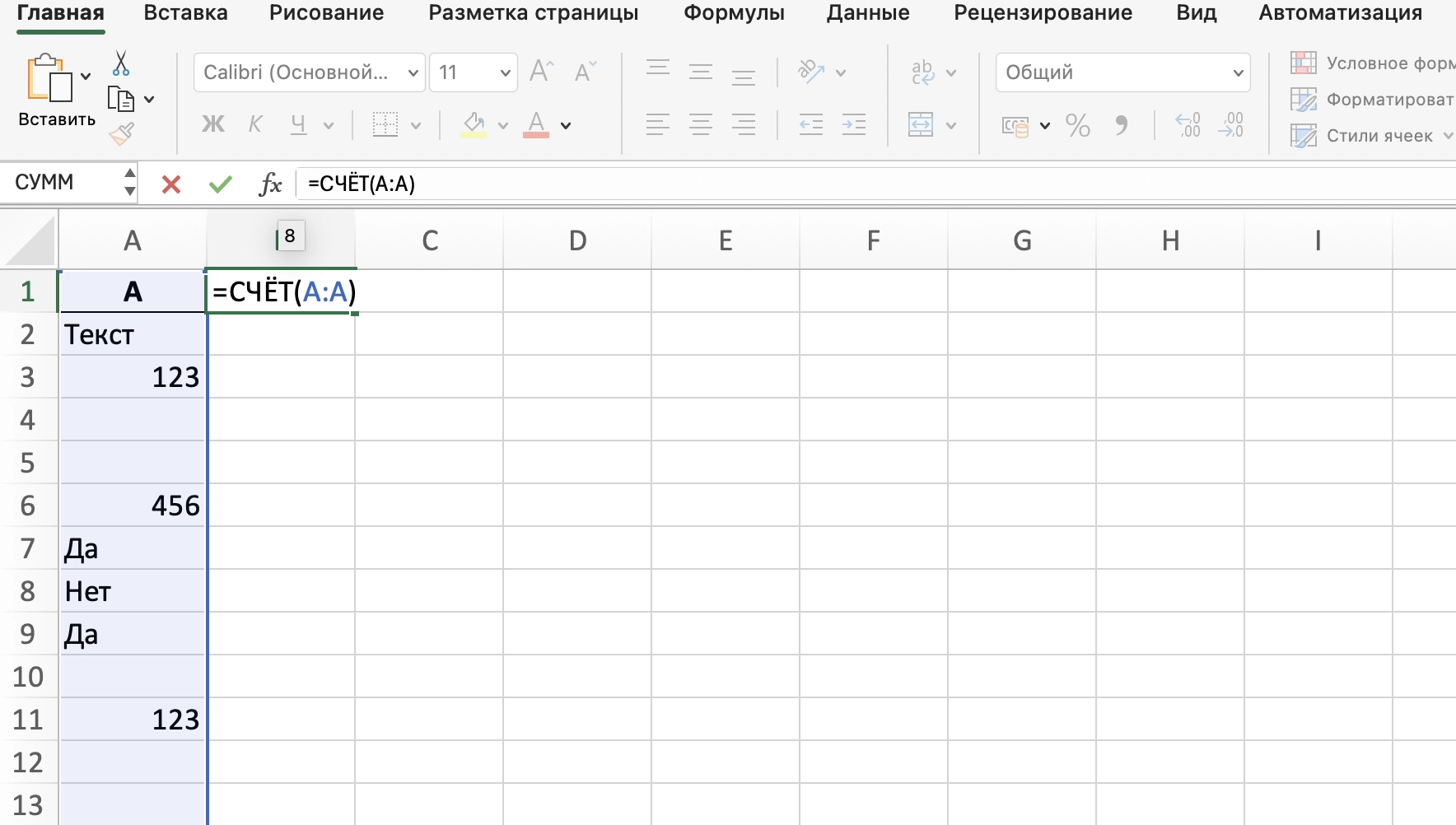
=СЧЁТ(A:A)
В английской версии Excel:
=COUNT(A:A)
Учитываются только числа. Текст, пустые ячейки и ошибки игнорируются.
3. Подсчёт уникальных значений
Если необходимо узнать количество уникальных значений в столбце, можно использовать формулу массива (в Excel 365 и Excel 2021) с функциями УНИКАЛЬНЫЕ и СЧЁТЗ.
Пример:
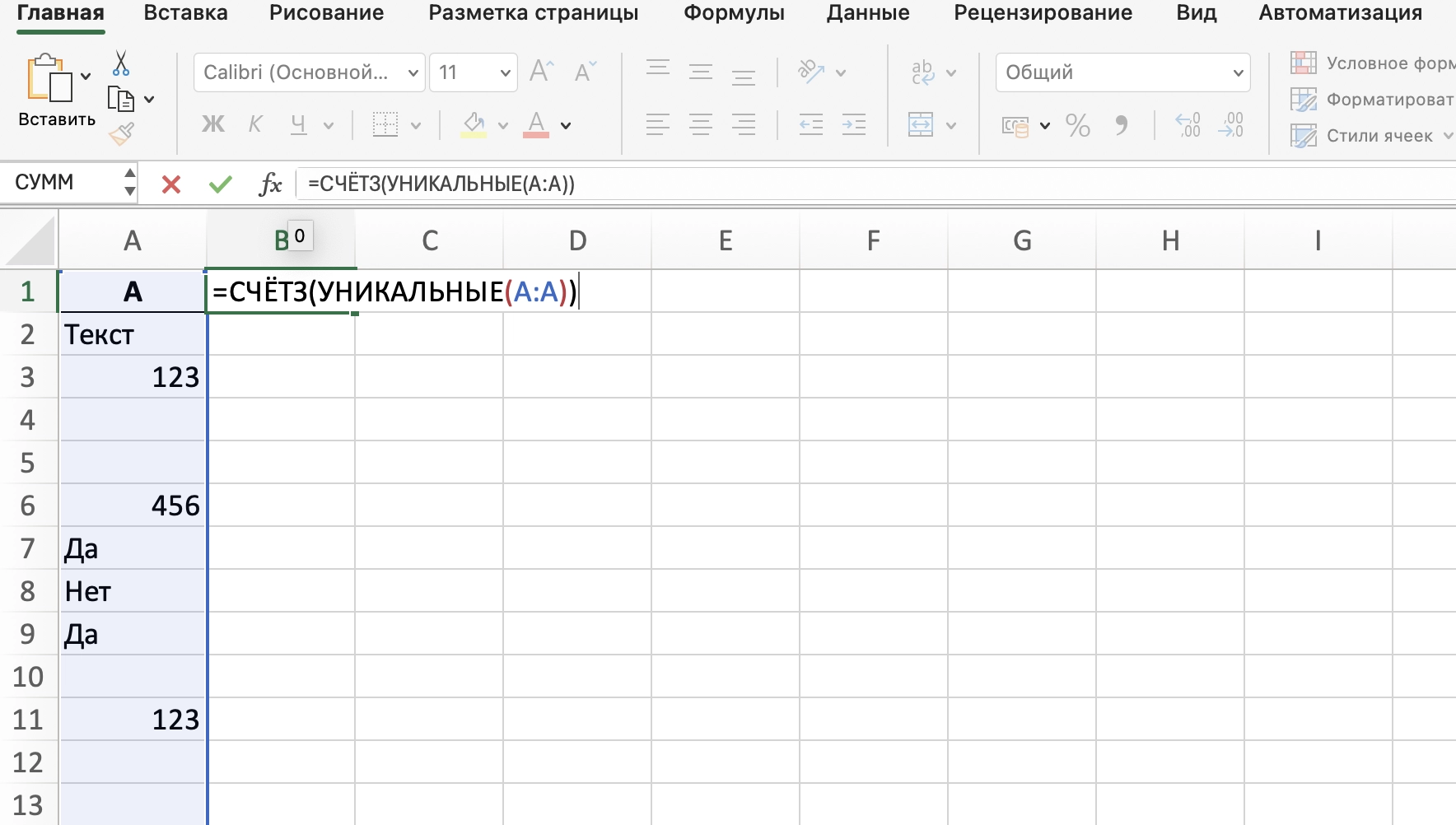
=СЧЁТЗ(УНИКАЛЬНЫЕ(A:A))
На английском языке:
=COUNTA(UNIQUE(A:A))
Учитываются только уникальные непустые значения.
4. Подсчёт непустых ячеек без формул
Иногда ячейки могут быть технически непустыми
(например, содержат формулу с результатом "" — пустая строка).
Если вы хотите учитывать только действительно заполненные значения,
можно воспользоваться фильтрацией.
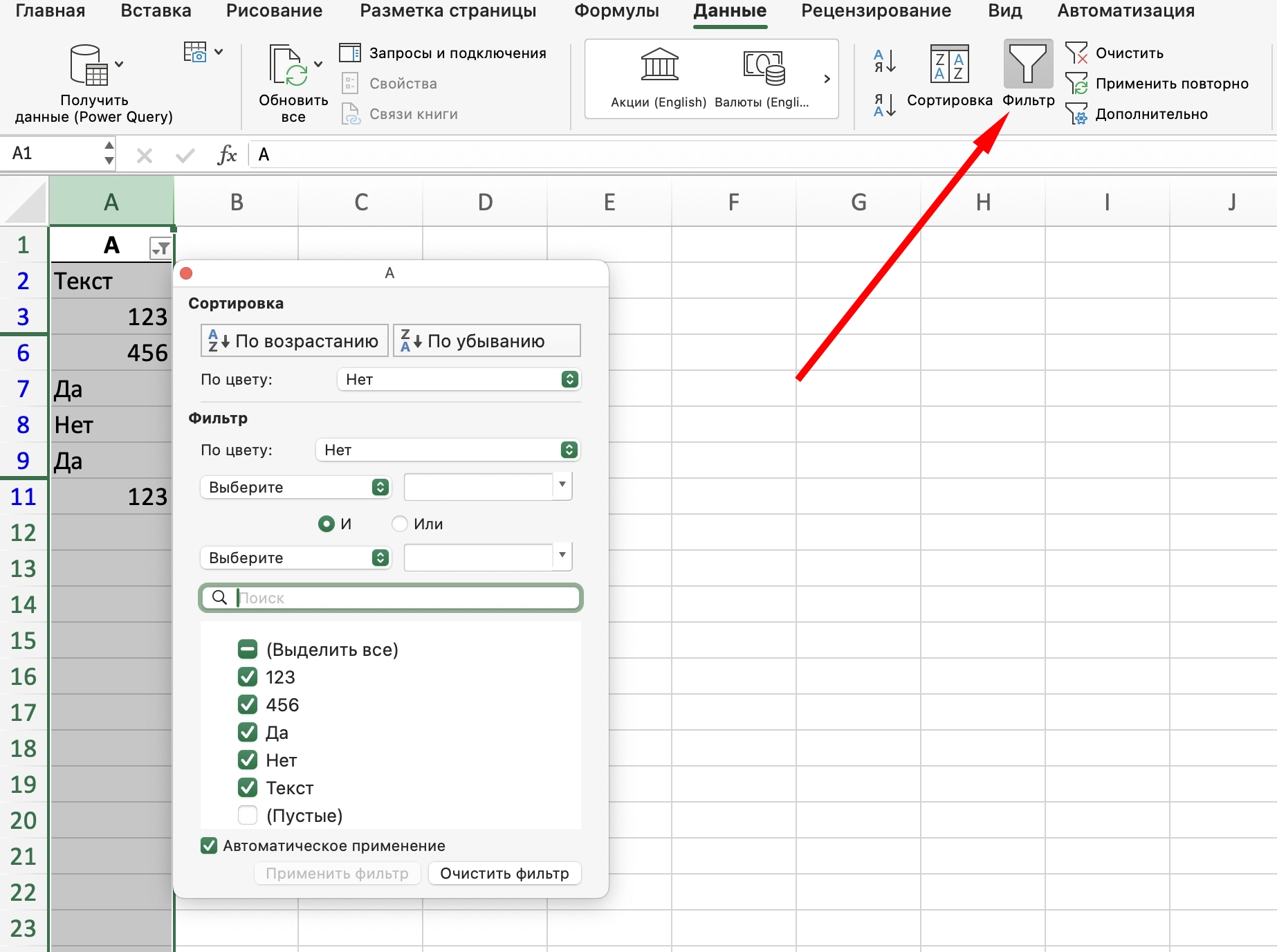
- Выделите столбец A.
- На вкладке «Данные» нажмите «Фильтр».
- Отфильтруйте только заполненные ячейки.
- В строке состояния Excel (внизу окна) отобразится количество отфильтрованных строк.
5. Использование формулы СЧЁТЕСЛИ
Если нужно посчитать значения, соответствующие определённому условию (например, только ячейки со словом «Да»), используйте функцию СЧЁТЕСЛИ.
Пример:
=СЧЁТЕСЛИ(A:A; "Да")
В английской версии Excel:
=COUNTIF(A:A, "Yes")
Это гибкий способ подсчёта значений по заданному критерию.
Заключение
Excel предлагает множество способов подсчёта значений в столбце — от простого СЧЁТЗ до более сложных комбинаций с УНИКАЛЬНЫЕ и СЧЁТЕСЛИ. Выбор метода зависит от ваших задач: нужен ли вам общий подсчёт, только числа, только текст или уникальные значения. Освоив эти инструменты, вы сможете быстрее анализировать данные и принимать решения на их основе.